O Budgie mantém os seus dados financeiros em um banco de dados local e dá-lhe uma maneira prática de registrar contas, transações, orçamentos, horários e informações. Não se conecta ao seu banco, por isso você continua a controlar o que é adicionado.
1. Criar as suas contas#
Abre Contos do menu e adicione cada conta que deseja rastrear. Indique o nome da conta, a moeda e o saldo inicial. Você também pode escolher seu ícone e cor, adicionar uma descrição ou número de conta e definir um status de transação padrão.
As configurações opcionais da conta permitem arquivar ou esconder uma conta, excluí-la do saldo combinado e ativar um aviso quando a atividade programada levaria seu saldo projetado abaixo de um limiar.
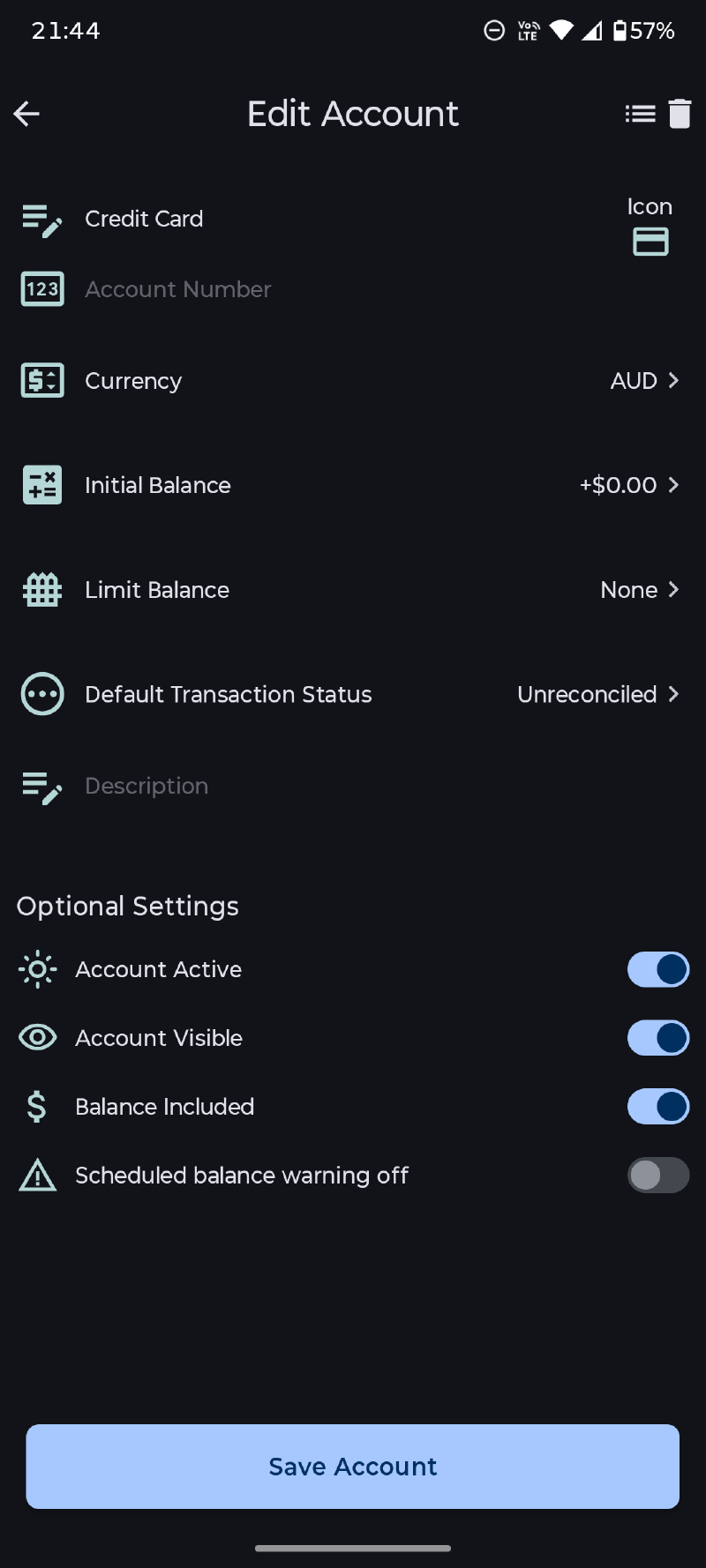
Para os relatórios mais claros, use a moeda real de uma conta e insira seu saldo a partir da data em que você começa a rastreá-la.
2 . Registrar as atividades diárias#
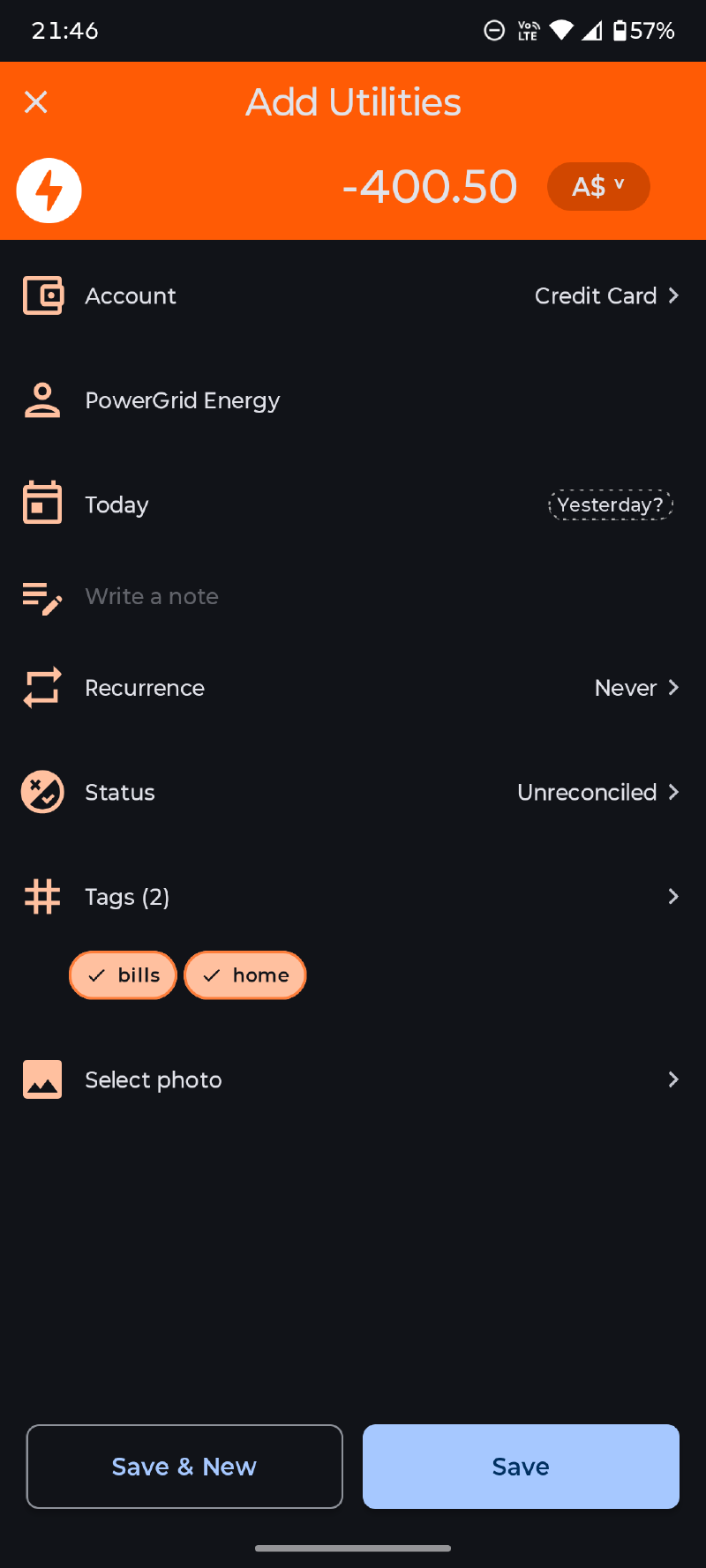
Abre o “Ledger” e adicione uma transação. Escolha se é um rendimento, uma despesa ou uma transferência, e digite a data e o montante.
- Um expendimento move dinheiro de uma conta e utiliza uma categoria de despesas.
- Income transfere dinheiro para uma conta e utiliza uma categoria de renda.
- Uma transferência move dinheiro entre duas contas Budgie e cria lados ligados do mesmo movimento.
Você também pode anexar um beneficiário, etiquetas, um bilhete, um status e uma foto, quando apropriado. As transferências devem utilizar a conta de origem e a conta de destino em vez de uma categoria de rendimentos ou despesas, de modo que não inflam os relatórios de despesas ou de rendimentos.
3. Organize-se à medida que vai#
Usar categorias para o propósito principal de uma transação, pagadores para quem estava envolvido, e etiquetas para rótulos flexíveis que podem cruzar categorias e contas. Por exemplo, uma despesa de restaurante pode utilizar a categoria Dining, o restaurante como beneficiário e o Holiday como etiqueta.
Ver Organizar os seus dados para mais detalhes.
4. Adicionar um orçamento ou cronograma#
Uma vez que você tiver algumas transações, crie um orçamento para um período fixo, uma janela em movimento, ou um ciclo repetitivo. O Guia de orçamentos explica os tipos de orçamento disponíveis.
Usar horários para repetição de transações e contas. Um cronograma pode criar transações automaticamente; uma conta espera que você marque o pagamento ou salte esse evento. Veja Horários e contas.
5. Forme o seu painel#
O painel pode exibir saldos, fluxos de caixa recentes, orçamentos, categorias, pagamentos, itens programados, estado de transação e outros resumos. Use Customize Dashboard para manter as informações que mais usa ao seu alcance.
Quando estiver pronto para explorar padrões de longo prazo, abra Insights e escolha um período de relatório. O Orientação para a compreensão explica cada visão.
6. Proteja os seus dados#
Configure um backup depois de criar as contas. Budgie suporta pastas locais e de fornecedores de nuvem, backups únicos, cronogramas automáticos e restauração. Leia o Backup, restauração e exportação antes de confiar em um backup ou transferir dados entre dispositivos.