Insights zamienia transakcje zarejestrowane w Budgie w podsumowania i wykresy. Otwórz Insights, wybierz okres i przejdź między dostępnymi stronami. Możesz dostosować, które strony są wyświetlane i zmienić ich zamówienie.
Wybierz najpierw okres#
Wybrany okres kontroluje transakcje stosowane w ramach Insights. W zależności od widoku, można zbadać dzień, miesiąc, rok, fiscal- rok, lub all- przedział czasowy. Porównując wykresy, należy potwierdzić, że stosują one ten sam okres.
Transfery są generalnie oddzielone od zwykłego dochodu i wydatków, tak że przenoszenie pieniędzy między własnymi rachunkami nie wygląda jak nowe dochody lub wydatki.
Streszczenie#
Podsumowanie obejmuje kluczowe środki w takich dziedzinach jak:
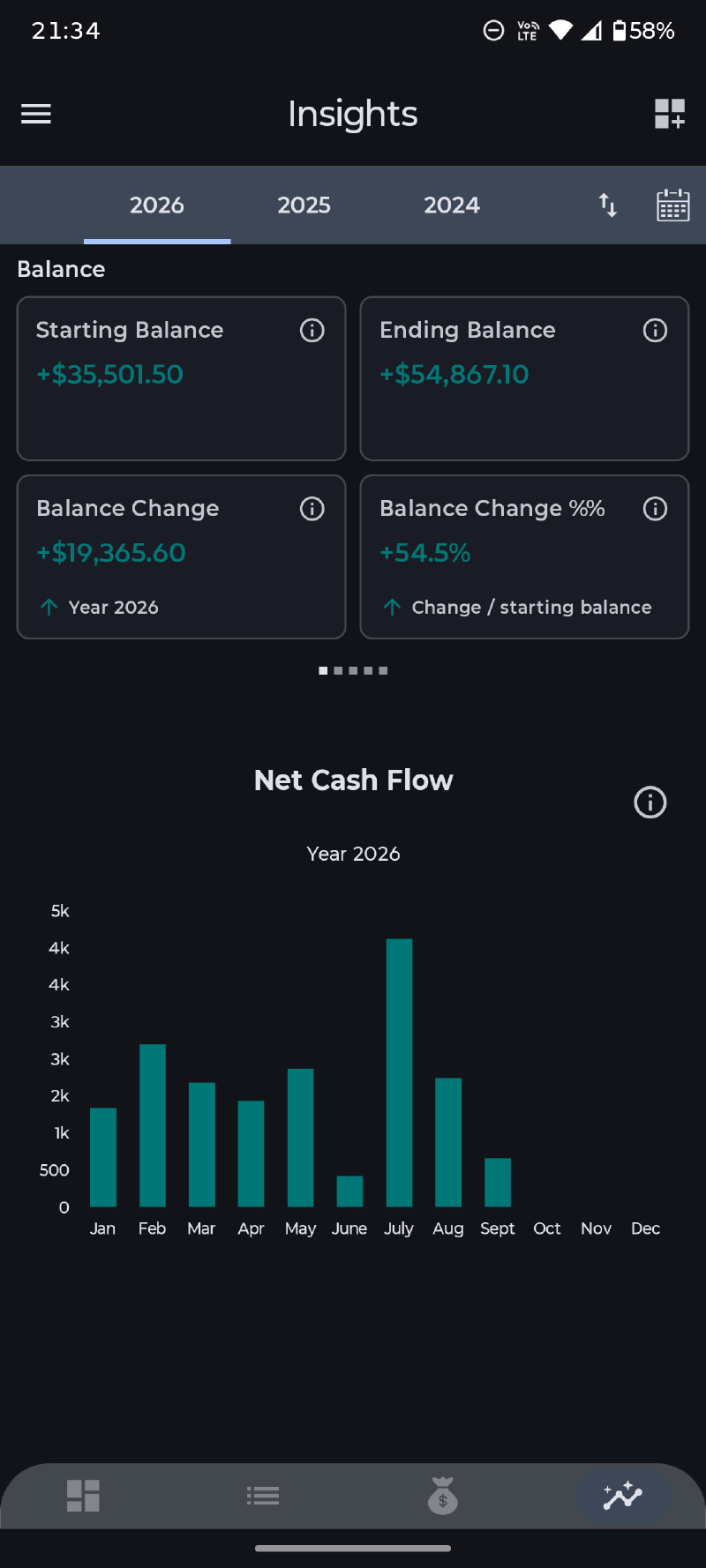
- saldo wyjściowe, saldo końcowe oraz zmiana salda;
- całkowite dochody, całkowite koszty i przepływy pieniężne netto;
- wskaźnik oszczędności i stosunek kosztów do dochodów;
- liczby transakcji i średnie wartości transakcji;
- średnie i największe wydatki;
- stężenie w górnej kategorii oraz zmiana w okresie przekraczającym okres;
- przewidywany przepływ środków pieniężnych na koniec okresu, o ile jest dostępny.
Przepływy pieniężne i tempo wydatków#
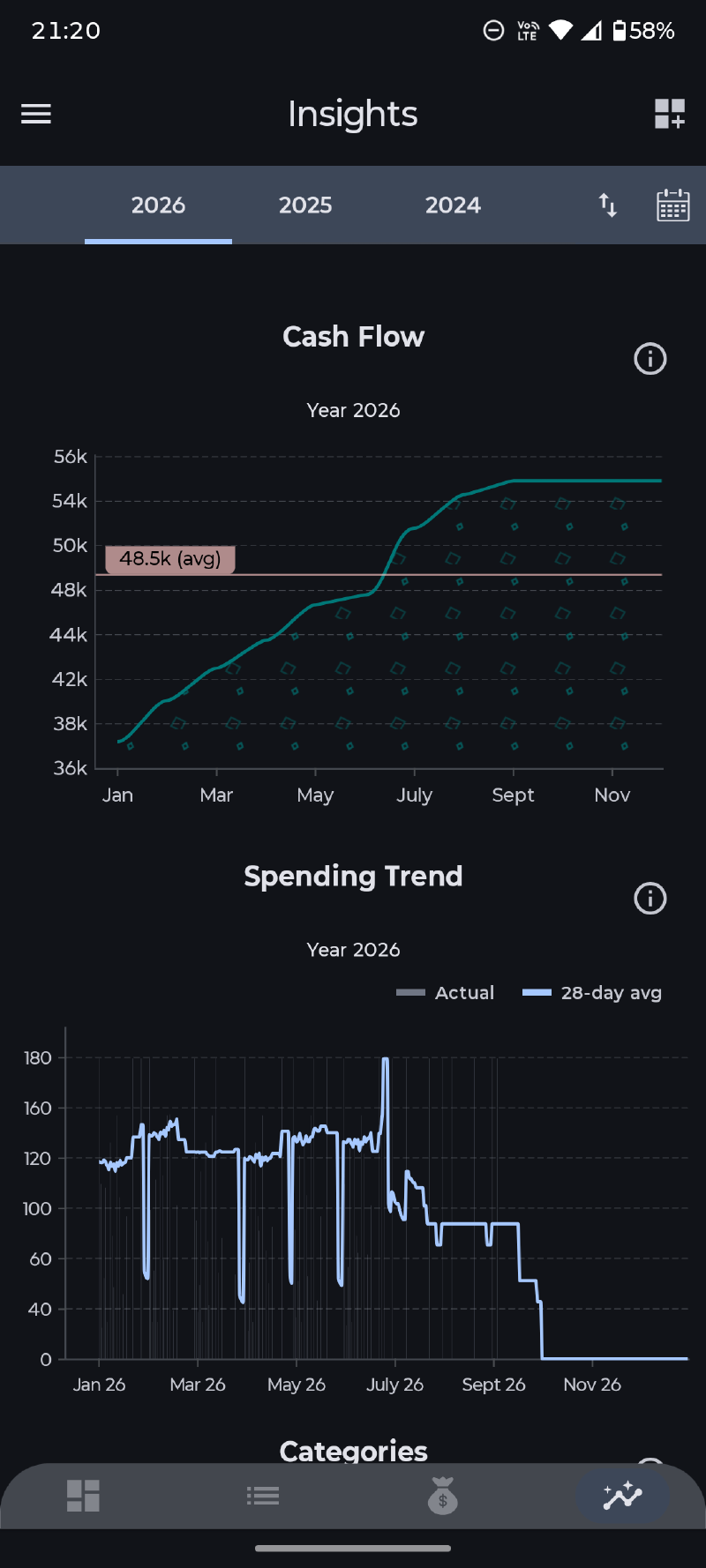
Przepływy pieniężne porównuje przychody, wydatki i wynikające z tego oszczędności lub straty. Net Cash Flow pokazuje różnicę dla każdego okresu: dodatnie bary oznaczają dochód przekraczający wydatki, podczas gdy ujemne bary oznaczają wydatki wyższe.
Spending Trend wytycza rzeczywiste dzienne wydatki jako bary i 28-dniową średnią jako linia. Średnia ruchoma może wykorzystywać wcześniejsze dni jako kontekst, nadal po okresie wybranym w Insights.
Gdzie pieniądze pochodzą i odchodzą#
Dochody lub wydatki grupy stron w podziale według:
- kategoria;
- odbiorca;
- rachunek;
- znacznik;
- Dzień tygodnia.
Korzystanie z kontroli dochodów i kosztów tam, gdzie jest to przewidziane. Te poglądy odpowiadają na różne pytania: kategoria opisuje cel, odbiorca określa, kto był zaangażowany, konto pokazuje, gdzie działalność miała miejsce, a znaczniki porównują własne etykiety cięcia poprzecznego.
Rozmiar transakcji#
The Transaction Size View groups expenditure into mount ranges. Bary pokazują całkowite wydatki w każdym wiadrze, podczas gdy linia pokazuje, jak wiele transakcji w nim wpadają. Pomaga to odróżnić częste mniejsze zakupy od mniejszych dużych wydatków.
Poprawa obrazu#
Invisions są tylko tak kompletne jak rejestr za nimi. Użyj spójnych kategorii i walut, odnośniki transferów poprawnie, i przypisać odbiorcom lub tagów, gdy te podziały mają znaczenie dla Ciebie. W celu uzyskania praktycznych wskazówek patrz Organizacja danych.