Budgie dostarcza kopie zapasowe baz danych do odzyskiwania i eksportu do wykorzystania danych transakcyjnych gdzie indziej. Służą one różnym celom: backup zachowuje dane Budgie dla późniejszego przywrócenia, podczas gdy eksport produkuje pliki przeznaczone do arkuszy kalkulacyjnych lub innego oprogramowania.
Utwórz kopię zapasową#
Otwórz Kopia zapasowa i przywróć lub Narzędzia bazy danych z menu. Możesz natychmiast utworzyć kopię zapasową Budgie ZIP lub skonfigurować automatyczne kopie zapasowe.
Lokalne i chmurowe kopie zapasowe są skonfigurowane niezależnie, więc można użyć albo celu, albo obu:
- Lokalna kopia zapasowa wykorzystuje folder na urządzeniu lub usuwalną pamięć masową.
- Backup chmur używa folderu eksponowanego przez zbieracz dokumentów Android, takich jak Google Drive lub inny obsługiwany dostawca pamięci masowej.
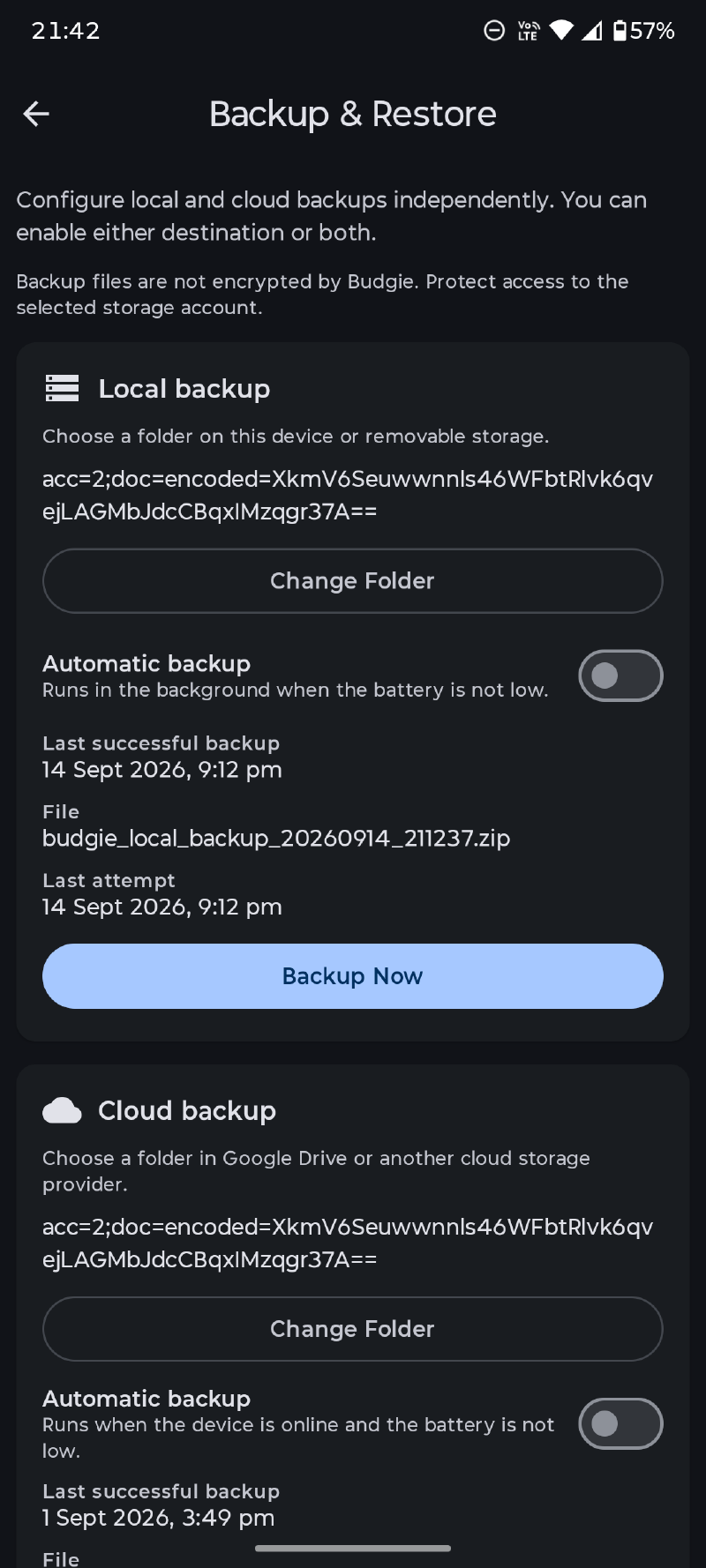
Automatyczne kopie zapasowe mogą być wykonywane codziennie lub co tydzień. Wybierz, ile kopii zapasowych należy zachować; po udanej kopii zapasowej Budgie usuwa starsze pliki zapasowe Budgie z wybranego folderu zgodnie z ustawieniem retencji. Backup backup działa, gdy bateria nie jest niska, a kopie zapasowe w chmurze wymagają również, aby urządzenie było online.
Budgie nie szyfruje plików zapasowych. Chroń dostęp do urządzenia, usuwalną pamięć masową lub konto w chmurze, gdzie je zapisujesz.
Przywróć kopię zapasową#
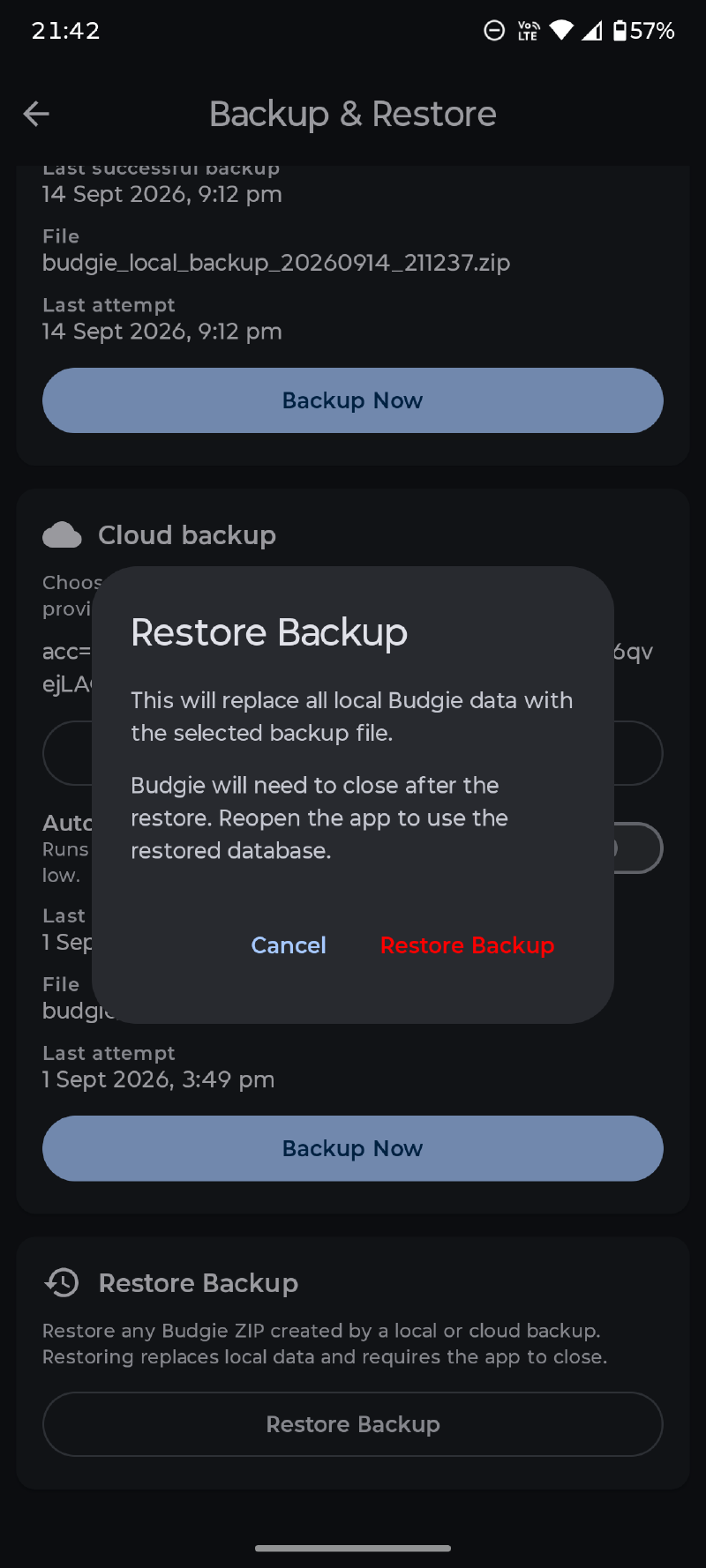
Wybierz Przywróć z pliku kopii zapasowej i wybierz Budgie ZIP utworzony przez lokalne lub chmurowe kopie zapasowe.
Przywracanie zastępuje wszystkie lokalne dane Budgie zawartością wybranej kopii zapasowej. To nie jest połączenie. Budgie musi zamknąć po zakończeniu przywracania; ponownie otworzyć go, aby ładować przywróconą bazę danych czysto.
Przed przywróceniem:
- Utwórz bieżącą kopię zapasową, jeśli możesz potrzebować ponownie istniejącej bazy danych.
- Potwierdź, że wybrałeś zamierzony Budgie ZIP.
- Pozwól na zakończenie przywracania i zamknięcie aplikacji.
- Ponownie otworzyć Budgie i sprawdzić konta, ostatnie transakcje, budżety i harmonogramy.
Transakcje eksportowe#
Open Database Tools, wybierz Export Data i wybierz CSV, JSON lub QIF. Możesz wybrać folder docelowy i skonfigurować odpowiednie opcje plików, w tym separator dziesiętny, separator, czy pierwsza linia zawiera nagłówki, i czy konta są połączone w jeden plik lub napisane oddzielnie.
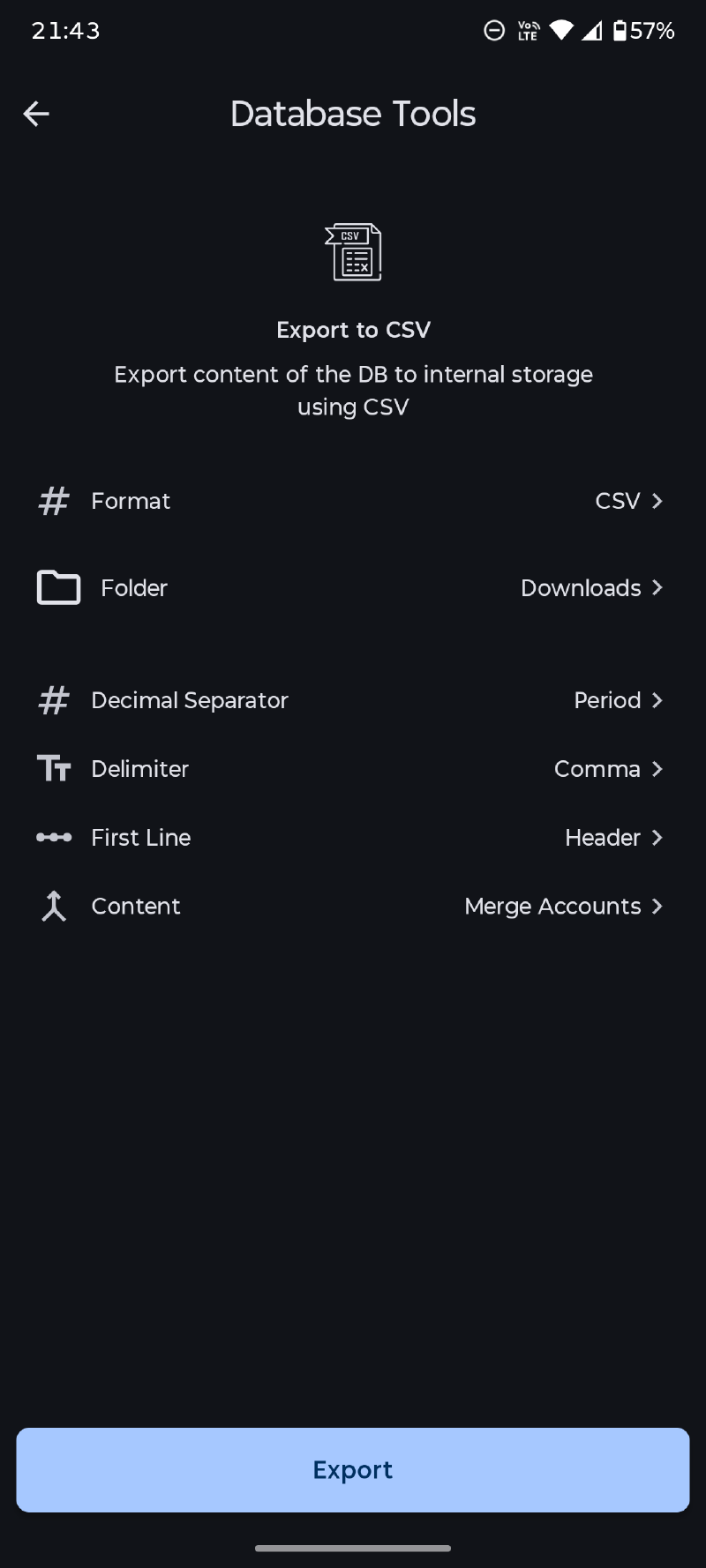
Eksport jest przydatny do analizy arkusza kalkulacyjnego lub przekazywania danych do innego systemu, ale nie jest to kompletny plik przywracania Budgie. Zachowaj kopię zapasową Budgie ZIP, jak również jeśli potrzebujesz naprawy w razie katastrofy.
W przypadku transakcji importowych i obsługiwanych danych stron trzecich zob. Importowanie danych.