Budgieは、ローカルデータベースに財務データを保存し、アカウント、取引、予算、スケジュール、インサイトを記録するための実践的な方法を提供します。 あなたの銀行に接続しませんので、追加したものの制御に残ります。
1。 アカウントを作成する#
メニューからAccountsを開き、追跡する各アカウントを追加します。 口座に名前、通貨、初期残高を指定します。 また、アイコンとカラーを選択し、説明またはアカウント番号を追加し、デフォルトのトランザクションステータスを設定することもできます。
オプションのアカウント設定を使用すると、アカウントをアーカイブまたは非表示にしたり、コンバインドされた残高から除外したり、スケジュールされたアクティビティが閾値の下の計画された残高を取るときに警告を有効にすることができます。
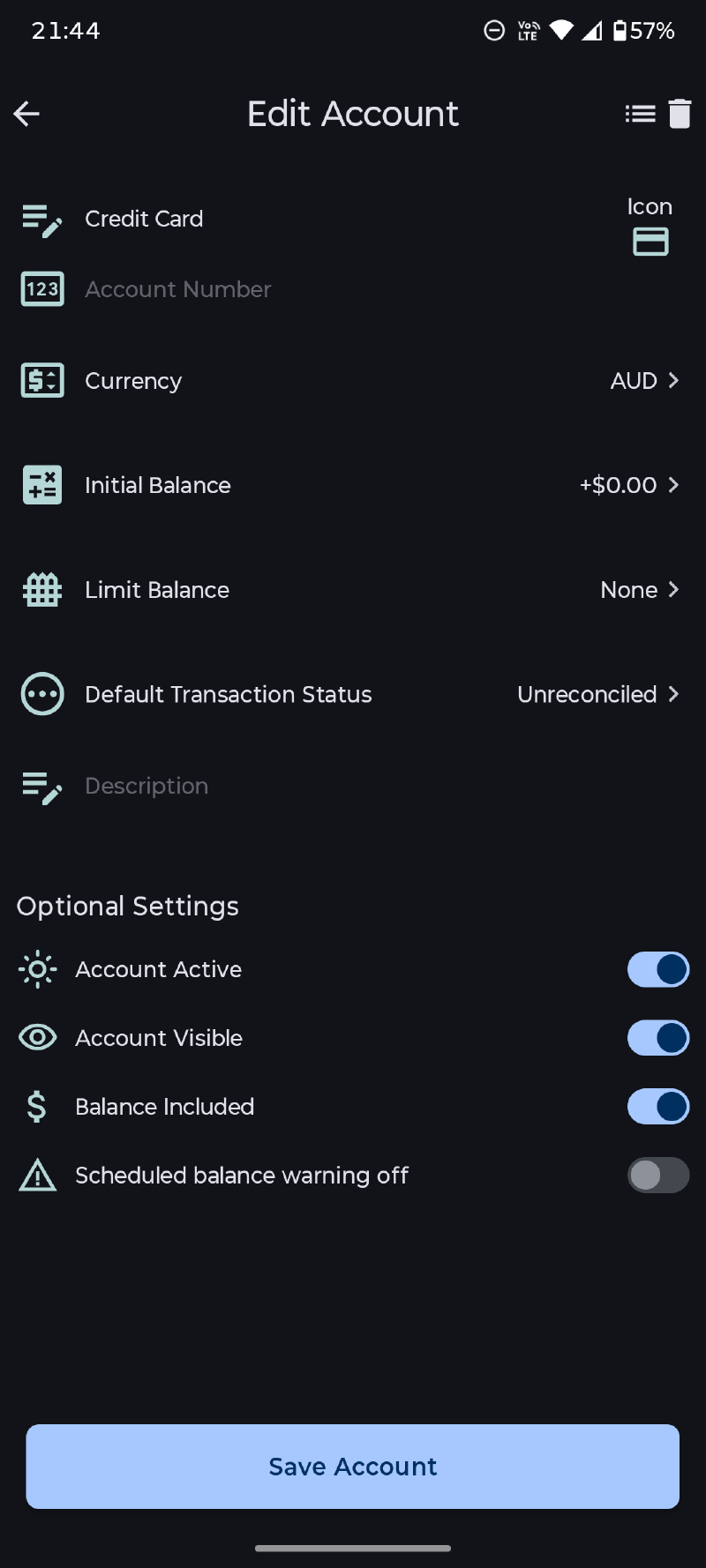
最も明確なレポートについては、アカウントの実際の通貨を使用して、その残高を以下のように入力します。 トラッキング開始日
2.日常活動の記録#
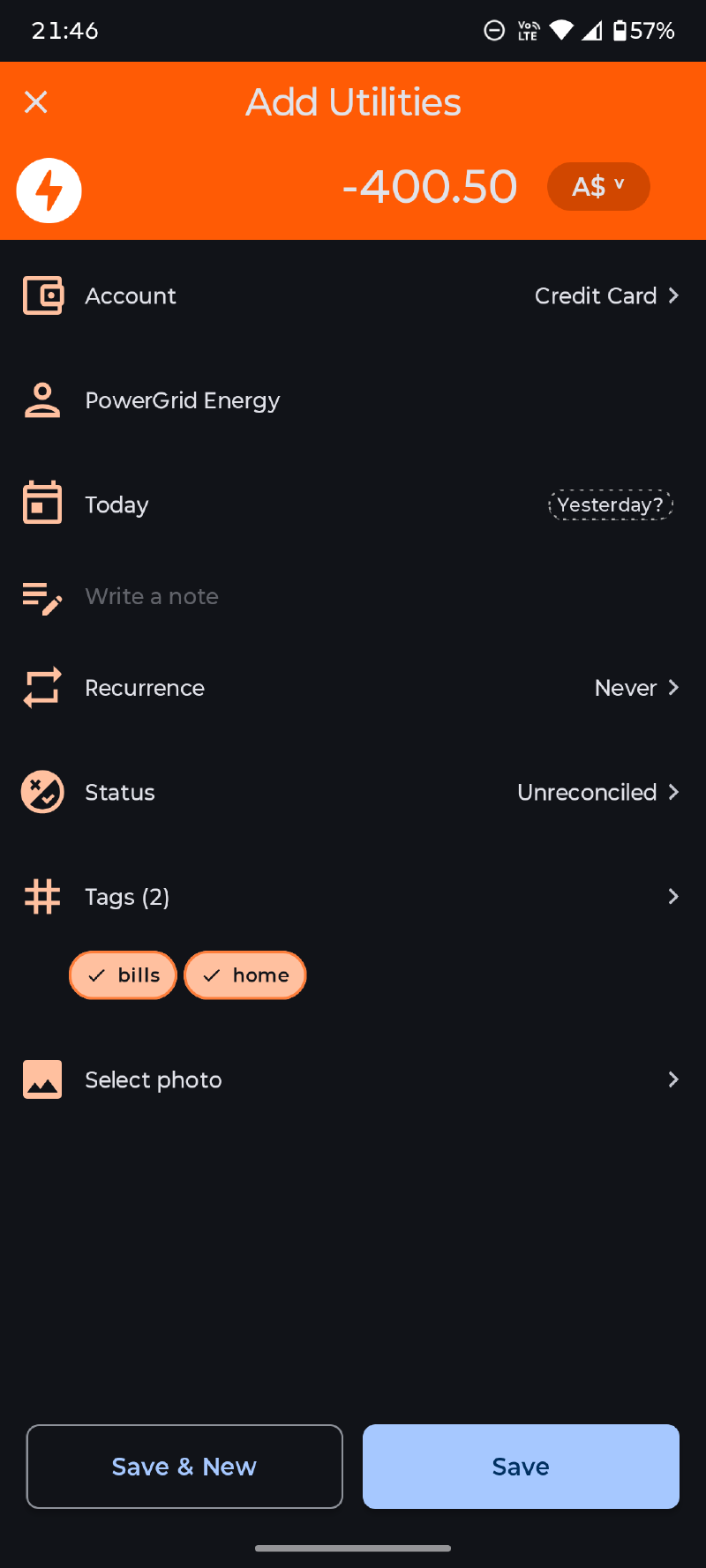
Ledger を開き、トランザクションを追加します。 収入、費用、振込み、日付と金額を入力するかどうかを選択します。
- expense はアカウントからお金を動かし、費用のカテゴリを使用します。
- 所得は、口座にお金を動かし、所得カテゴリを使用します。
- Atransferは2つのBudgieアカウント間でお金を動かし、同じ動きのリンクされた側面を作成します。
ペイ、タグ、メモ、ステータス、および適切な写真を添付することもできます。 転送は、収入や費用のカテゴリではなく、ソースアカウントと宛先アカウントを使用する必要がありますので、支出や所得報告を損なうことはありません。
3. 行くように組織する#
トランザクション、関与した人のためのペイジ、およびカテゴリとアカウントを横断できる柔軟なラベルのタグの第一目的のカテゴリを使用します。 たとえば、レストランの費用は、Diningカテゴリ、その支払いとしてレストラン、そしてHolidayをタグとして使うかもしれません。
詳細はデータを整理するをご覧ください。
4. 予算かスケジュールを加えて下さい#
取引が完了したら、固定期間、移動ウィンドウ、または繰り返しサイクルの予算を作成します。 予算ガイドは、利用可能な予算タイプについて説明します。
取引と請求書を繰り返すためのスケジュールを使用してください。 スケジュールは、自動的にトランザクションを作成することができます。請求書は、支払いをマークしたり、その発生をスキップしたりするのを待ちます。 スケジュールとビルを参照してください。
5.ダッシュボードの形状#
ダッシュボードは、表面バランス、最近のキャッシュフロー、予算、カテゴリ、受取人、スケジュールされたアイテム、取引状況、およびその他の要約をすることができます。 Dashboardをカスタマイズして、最も使いやすい範囲内で使用する情報を保持します。
長期パターンを探索する準備ができたら、Insightsを開き、レポート期間を選択します。 インサイトガイドの理解はそれぞれのビューを説明します。
6. データを保護#
アカウントを作成した後にバックアップを設定します。 Budgieは、ローカルおよびクラウド・プロバイダーのフォルダー、ワンオフ・バックアップ、自動スケジュール、および復元をサポートしています。 バックアップ、復元、エクスポートを読んで、デバイス間でバックアップまたは移動データに依存します。