Budgieは、他の場所で取引データを使用するための回復とエクスポートのためのデータベースバックアップを提供します。 バックアップは、Budgieデータを後から復元し、エクスポートはスプレッドシートまたは他のソフトウェア用に意図したファイルを生成します。
バックアップを作成する#
メニューからBackup & Restoreまたは*Database Toolsを開きます。 Budgie ZIPバックアップをすぐに作成するか、自動バックアップを設定することができます。
ローカルおよびクラウドのバックアップは独立して設定されているため、どちらの宛先でも使用できます。
- ローカルバックアップは、デバイスまたはリムーバブルストレージのフォルダを使用します。
- クラウドバックアップは、Googleドライブまたは別のサポートされているストレージプロバイダなどのAndroidのドキュメントピッカーによって公開されたフォルダを使用します。
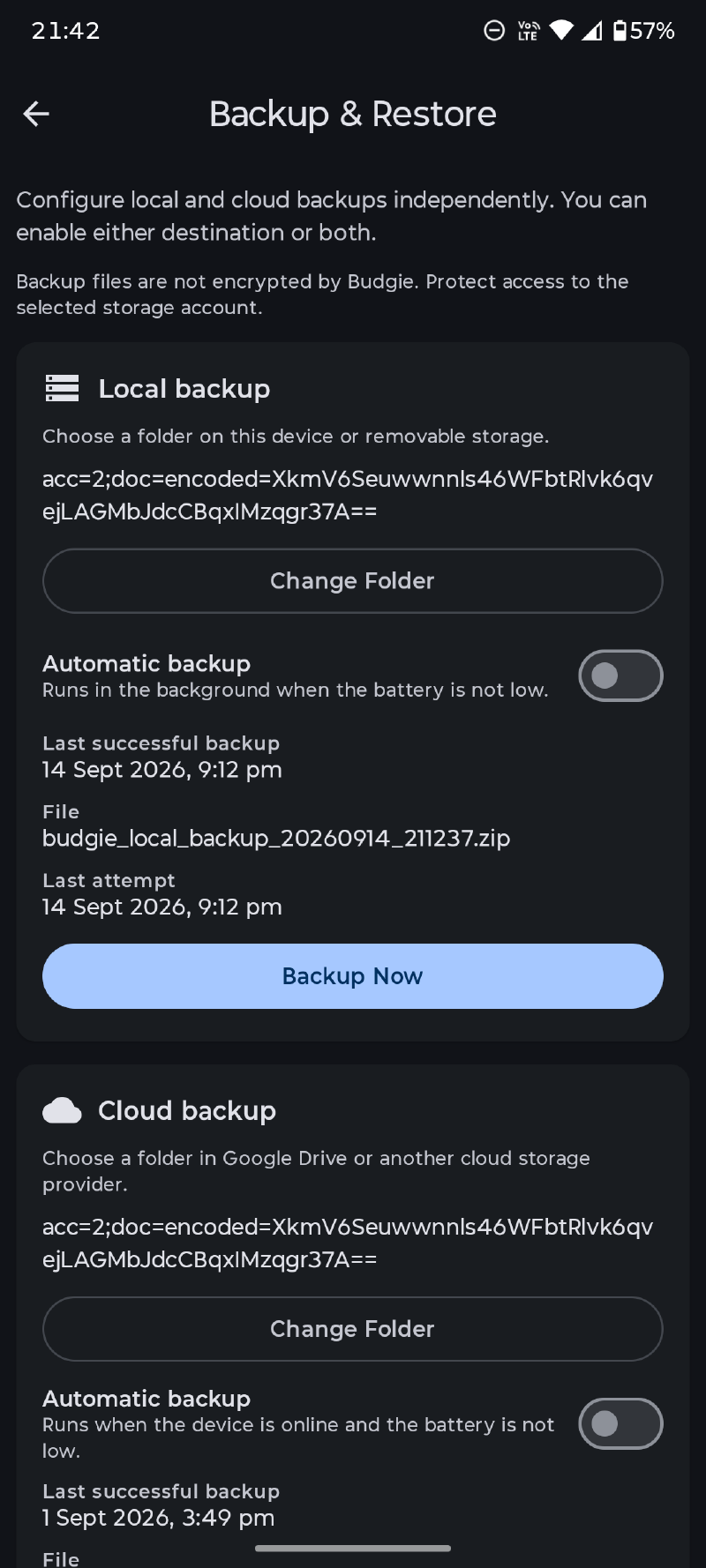
自動バックアップは毎日または毎週実行できます。 Budgieは、バックアップを成功させた後、保存設定に応じて選択したフォルダから古いBudgieバックアップファイルを削除します。 バッテリーが低くなるとバックグラウンドバックアップが実行され、クラウドバックアップもデバイスをオンラインで要求します。
Budgieはバックアップファイルを暗号化しません。 保存するデバイス、取り外し可能なストレージ、またはクラウドアカウントへのアクセスを保護します。
バックアップを復元する#
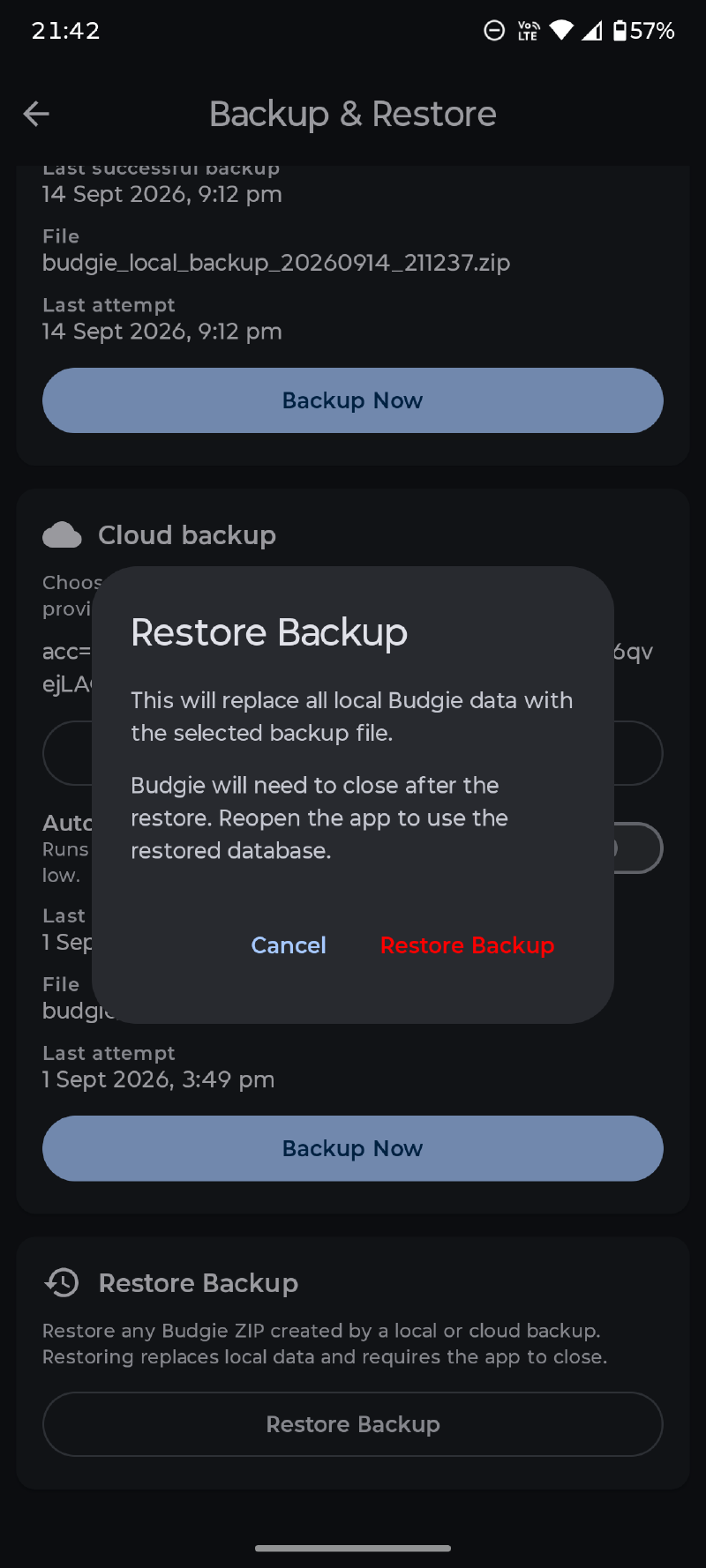
バックアップファイルからRestoreを選択し、ローカルまたはクラウドバックアップによって作成されたBudgie ZIPを選択します。
復元は、選択したバックアップのコンテンツにローカルBudgieデータを置き換えます。 合併ではありません。 Budgieは、復元が完了したときに閉じる必要があります。 復元されたデータベースをクリーンにロードするために再オープンします。
休息の前に:
- 既存のデータベースを再度必要とすれば現在のバックアップを作成します。
- 意図したBudgie ZIPを選択したことを確認してください。
- 復元が完了し、アプリが閉じることを可能にします。
- Budgieを再オープンし、アカウント、最近の取引、予算、スケジュールを確認します。
輸出取引#
*Database Tools を開き、Export Data を選択し、CSV、JSON、QIF を選択します。 宛先フォルダを選択し、関連するファイルオプションを設定できます。小数区切り文字、区切り文字、最初の行にヘッダが含まれているかどうか、アカウントが1つのファイルに統合されているか、別々に書かれているかなどです。
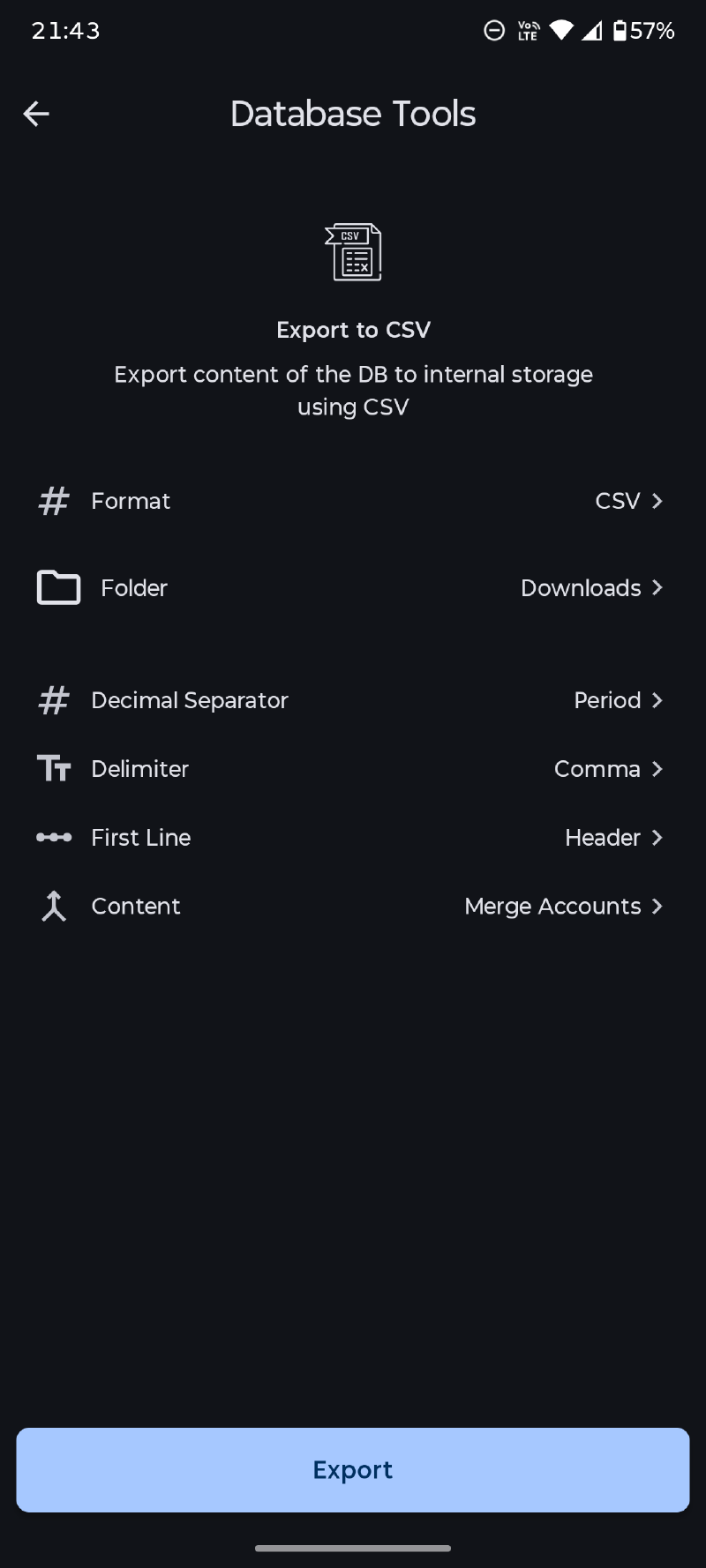
エクスポートは、スプレッドシートの分析や、サポートされているデータを別のシステムに転送するのに便利ですが、完全なBudgie復元ファイルではありません。 Budgie ZIPバックアップと災害復旧が必要な場合。
トランザクションのインポートとサードパーティのデータをサポートするには、データのインポートを参照してください。