Aprire Database Tools in Budgie, selezionare un tipo di importazione, scegliere il file e rivedere il registro di importazione. Le importazioni aggiungono i dati al database locale corrente; non sono un’operazione di sostituzione o ripristino. Eseguire il backup dei dati Budgie prima di importare, soprattutto prima di una grande migrazione.
Budgie corrisponde a account, categorie, payees e tag esistenti dove supportato. La corrispondenza è caso-insensibile per nome. Nuovi oggetti vengono creati quando non si trova un prodotto esistente adatto. Una categoria con lo stesso nome ma un diverso tipo di transazione viene trattata come una categoria diversa.
Le righe non valide o incomplete vengono ignorate e riportate nel registro delle importazioni. Mantenere l’esportazione di origine fino a quando non avete controllato i conti importati, le transazioni e le bilance.
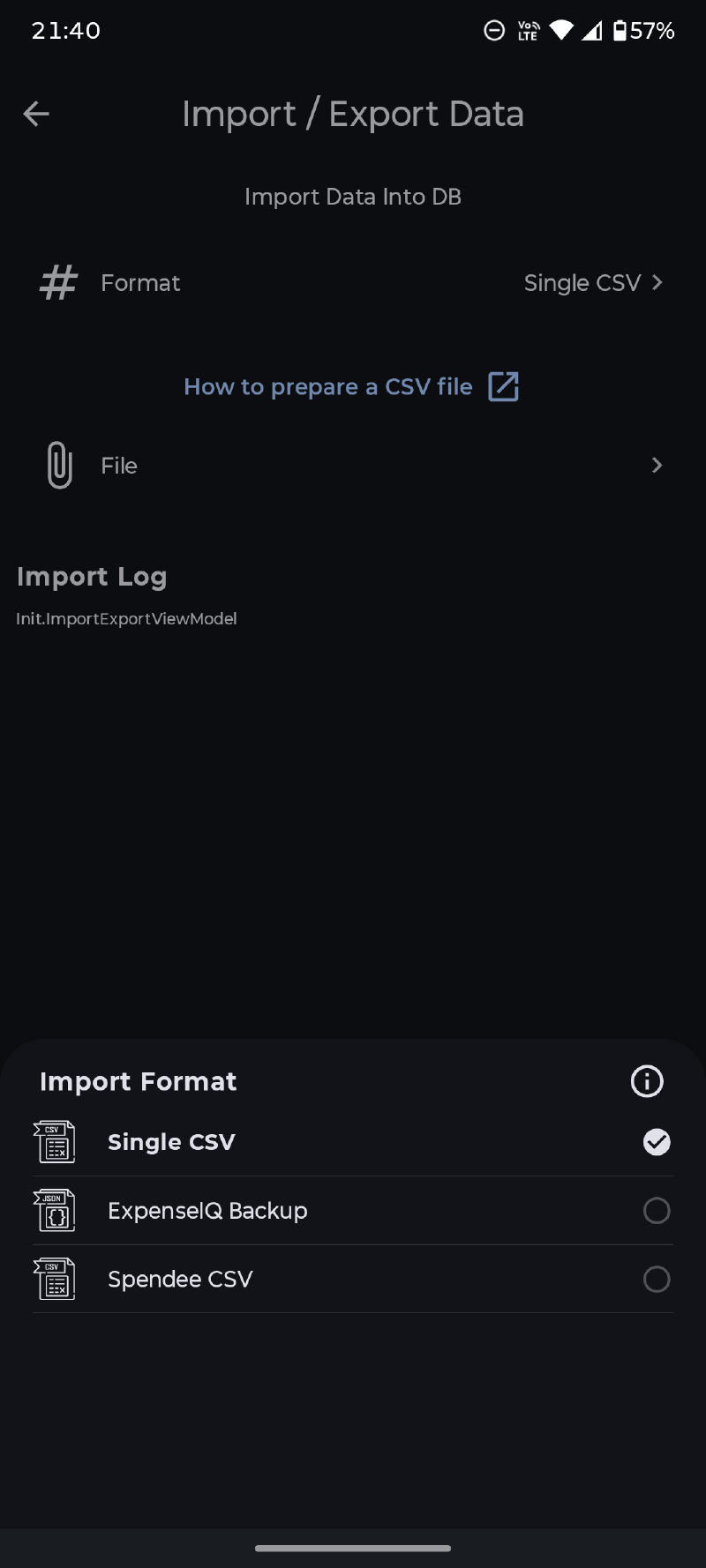
Singola CSV#
L’importatore singolo CSV è l’opzione generale per i dati esportati da un foglio di calcolo, una conversione bancaria o un’altra app di budgeting. Il file deve essere un CSV separato da virgola con una riga di intestazione. I nomi delle intestazioni sono insensibili al caso, ma ogni colonna sottostante è richiesta.
Scarica un esempio da usare come punto di partenza:
Salvare una copia modificata come UTF-8 CSV e mantenere i nomi dell’intestazione invariati.
| Colonna | Contenuto richiesto | Come lo usa Budgie |
|---|---|---|
ACCOUNT_FROM | Nome account | Crea o corrisponde all’account sorgente. |
DATE | Data di transazione | Accetta YYYY-MM-DD, D/M/YYYY, DD/MM/YYYY, M/D/YYYY o MM/DD/YYYY. Le date numeriche ambigue dovrebbero essere evitate. |
CURRENCY | Codice valuta ISO, come AUD | Utilizzato per i nuovi account creati. Un valore vuoto predefinisce la valuta predefinita di Budgie. |
AMOUNT | Numero non zero | Importazioni negative come spese; importi positivi importano come reddito. |
PAYEE | Nome del pagamento opzionale | Crea o corrisponde a un payee per operazioni di reddito o di spesa ordinarie. |
CATEGORY | Nome della categoria | Richiesto per operazioni di reddito o di spesa ordinarie. |
ACCOUNT_TO | Nome del conto di destinazione opzionale | Quando presente, la riga importa come trasferimento collegato piuttosto che una transazione categorizzata. |
TAGS | Tag opzionali | Separare più tag con virgole o semicoloni. |
DESCRIPTION | Testo opzionale | Importa come nota di transazione. |
Per le transazioni ordinarie, lasciare ACCOUNT_TO vuoto e fornire una categoria. Per i trasferimenti, impostare ACCOUNT_TO; Budgie crea entrambi i lati del trasferimento e li collega. L’importo del trasferimento viene importato utilizzando il suo valore assoluto, quindi il suo segno non cambia la direzione: ACCOUNT_FROM è la fonte e ACCOUNT_TO è la destinazione.
Esempio:
ACCOUNT_FROM,DATE,CURRENCY,AMOUNT,PAYEE,CATEGORY,ACCOUNT_TO,TAGS,DESCRIPTION
Everyday,2026-08-01,AUD,-42.50,Fresh Market,Groceries,,food;weekly,Weekly groceries
Everyday,2026-08-02,AUD,-500.00,,,Savings,transfer,Move money to savings
Everyday,2026-08-03,AUD,2500.00,Employer,Salary,,,August salary
La seconda riga è un trasferimento da Everyday a Savings; non ha bisogno di una categoria.
Le righe sono saltate quando manca l’account sorgente, la data non è valida, l’importo è zero o non numerico, o una transazione ordinaria non ha categoria. Per i nuovi conti, utilizzare una valuta coerente per conto nel file; Budgie utilizza la valuta dalla il primo evento importato.
Evitare le importazioni duplicate#
L’importatore aggiunge i record al database corrente e non identifica automaticamente una riga precedentemente importata. Prima di importare:
- Crea un backup Budgie ZIP.
- Importare prima un piccolo campione.
- Controllare i conti delle transazioni, le bilance, le date e i trasferimenti.
- Importare il file completo solo dopo che il campione si comporta come previsto.
Se lo stesso file viene importato due volte, il ripristino del backup pre-import è spesso più sicuro di eliminare manualmente un gran numero di record duplicati.
Spese CSV#
Scegli Spendee CSV per un’esportazione CSV prodotta da Spendee. Budgie legge i campi di esportazione delle transazioni di Spendee, tra cui portafoglio, valuta, tipo, nome della categoria, data, nota ed etichette.
L’importatore richiede valori validi per Amount, Wallet, Category name e Date. Utilizza anche questi campi Spendeee quando presenti:
| Campo di spesa | Risultato Budgie |
|---|---|
Wallet | Account; un nuovo account viene creato se necessario. |
Currency | Valuta per un account appena creato; default in bianco sulla valuta predefinita di Budgie. |
Type | income importa come reddito; altri valori importano come spese. |
Category name | Risultato o categoria spese. |
Date | Data di transazione; il valore data-time ISO di Spendeee viene convertito alla data del calendario. |
Note | Nota di transazione. |
Labels | Tags; etichette separate con virgole. |
Le importazioni di Spendeee attualmente creano transazioni senza payees e non ricostruiscono i trasferimenti dal CSV. Rivedere i bilanciamenti del portafoglio e trasferire la cronologia dopo l’importazione se la vostra esportazione Spendee include trasferimenti o modifiche.
Backup ExpenseIQ#
Scegliere ExpenseIQ Backup per un singolo file di backup ExpenseIQ crittografato. Budgie decifra il backup localmente, carica i record supportati in un database locale temporaneo, quindi importa i dati mappati. Il backup originale non è cambiato.
L’importatore supporta:
- account, inclusi nome, descrizione, valuta, equilibrio iniziale, icona, colore, stato, visibilità e impostazioni di uscita report;
- categorie, tra cui il tipo di categoria, descrizione, icona e colore;
- payees derivato da titoli di transazione e promemoria;
- operazioni, comprese le date, gli importi, le note, lo stato e i trasferimenti collegati in cui entrambe le parti possono essere identificate;
- categorie bambino ExpenseIQ come tag Budgie sulle loro transazioni;
- budget, mappati come budget mensili ancorati con qualsiasi account disponibile e filtri di categoria;
- programmi ricorrenti e promemoria attiva una volta in cui sono disponibili i dati di transazione necessari.
I record ExpenseIQ contrassegnati sono esclusi. Le transazioni con lo stato Template o Open non vengono importate come normali transazioni, perché ExpenseIQ li utilizza per i modelli interni e lo stato dei promemoria. I registri dei trasferimenti circolari sono saltati. Se un lato di un trasferimento non può essere collegato, Budgie lo importa come un trasferimento non collegato in modo che rimanga visibile per la revisione.
La frequenza di bilancio originale di ExpenseIQ non è disponibile nella tabella di bilancio importata. I bilanci importati utilizzano quindi un intervallo mensile ancorato a partire dal primo giorno del mese. Verificare i budget importati e regolare il loro periodo, limite, filtri e valuta come necessario.
Dopo un’importazione#
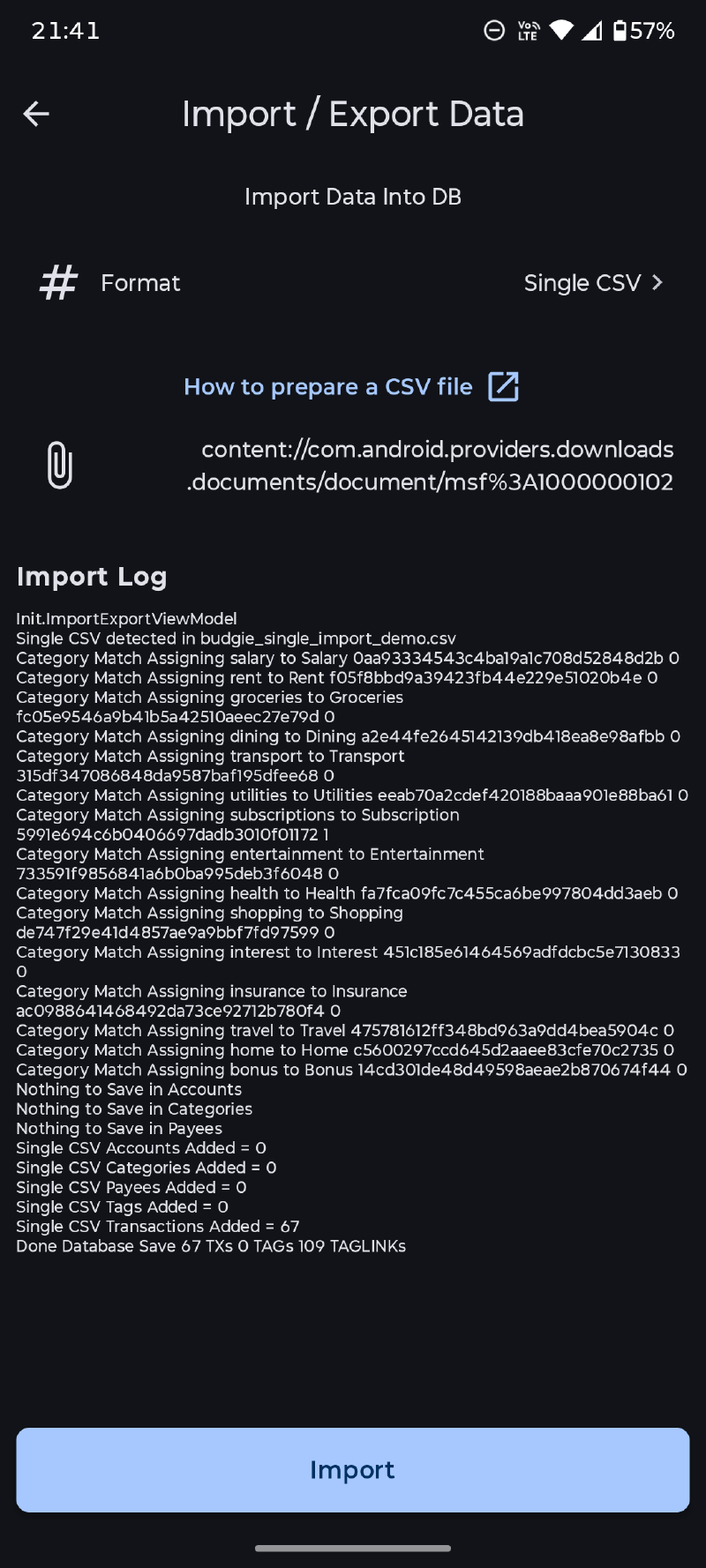
- Controlla il registro di importazione per righe saltate e avvisi di mappatura.
- Verificare le valute del conto e i bilanci di apertura.
- Trasferimenti di revisione, in particolare i dati importati da Spendee o ExpenseIQ.
- Confermare la categoria e le mappe dei tag, quindi rimuovere o unire i duplicati se necessario.
- Rivedere i programmi ricorrenti e i bilanci importati prima di affidarsi a promemoria o rapporti.
Spendeee e ExpenseIQ sono nomi e marchi dei rispettivi proprietari. Budgie non è affiliato, approvato da , o sponsorizzato da Spendeee o ExpenseIQ.