Budgie fornisce backup di database per il recupero e le esportazioni per l’utilizzo di dati di transazione altrove. Servono scopi diversi: un backup conserva i dati Budgie per un ripristino successivo, mentre un’esportazione produce file destinati a fogli di calcolo o ad altri software.
Creare un backup#
Apri Backup & Restore o Database Tools dal menu. È possibile creare un backup Budgie ZIP immediatamente o configurare backup automatici.
I backup locali e cloud sono configurati in modo indipendente, in modo da poter utilizzare sia la destinazione che entrambi:
- Il backup locale utilizza una cartella sul dispositivo o lo storage rimovibile.
- Cloud backup utilizza una cartella esposta dal raccoglitore di documenti di Android, come Google Drive o un altro provider di archiviazione supportato.
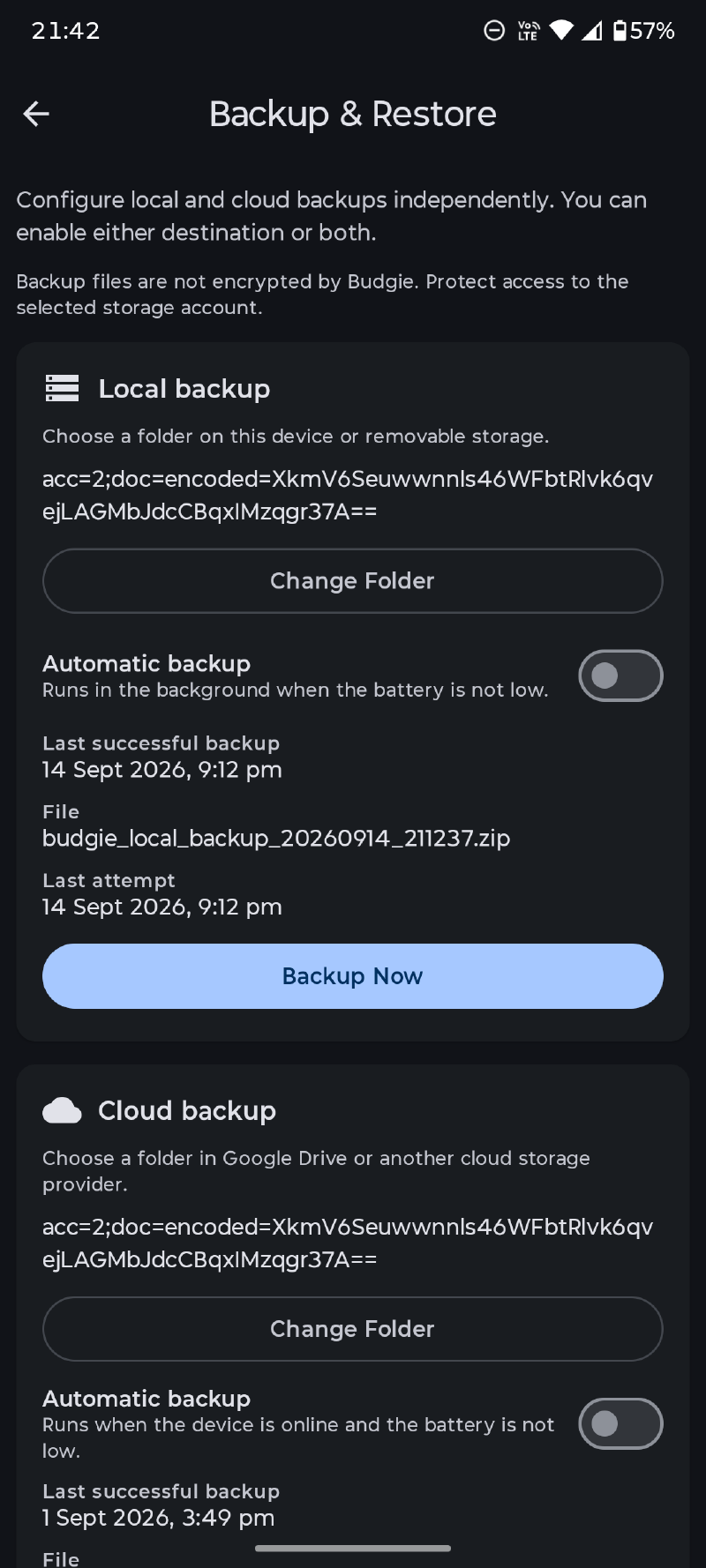
I backup automatici possono essere eseguiti ogni giorno o settimana. Scegliere quanti backup conservare; dopo un backup di successo, Budgie rimuove i file di backup Budgie precedenti da quella cartella selezionata in base all’impostazione di ritenzione. I backup di sfondo funzionano quando la batteria non è bassa, e i backup cloud richiedono anche che il dispositivo sia online.
Budgie non crittografa i suoi file di backup. Proteggi l’accesso al dispositivo, lo storage rimovibile o l’account cloud dove li salvi.
Ripristinare un backup#
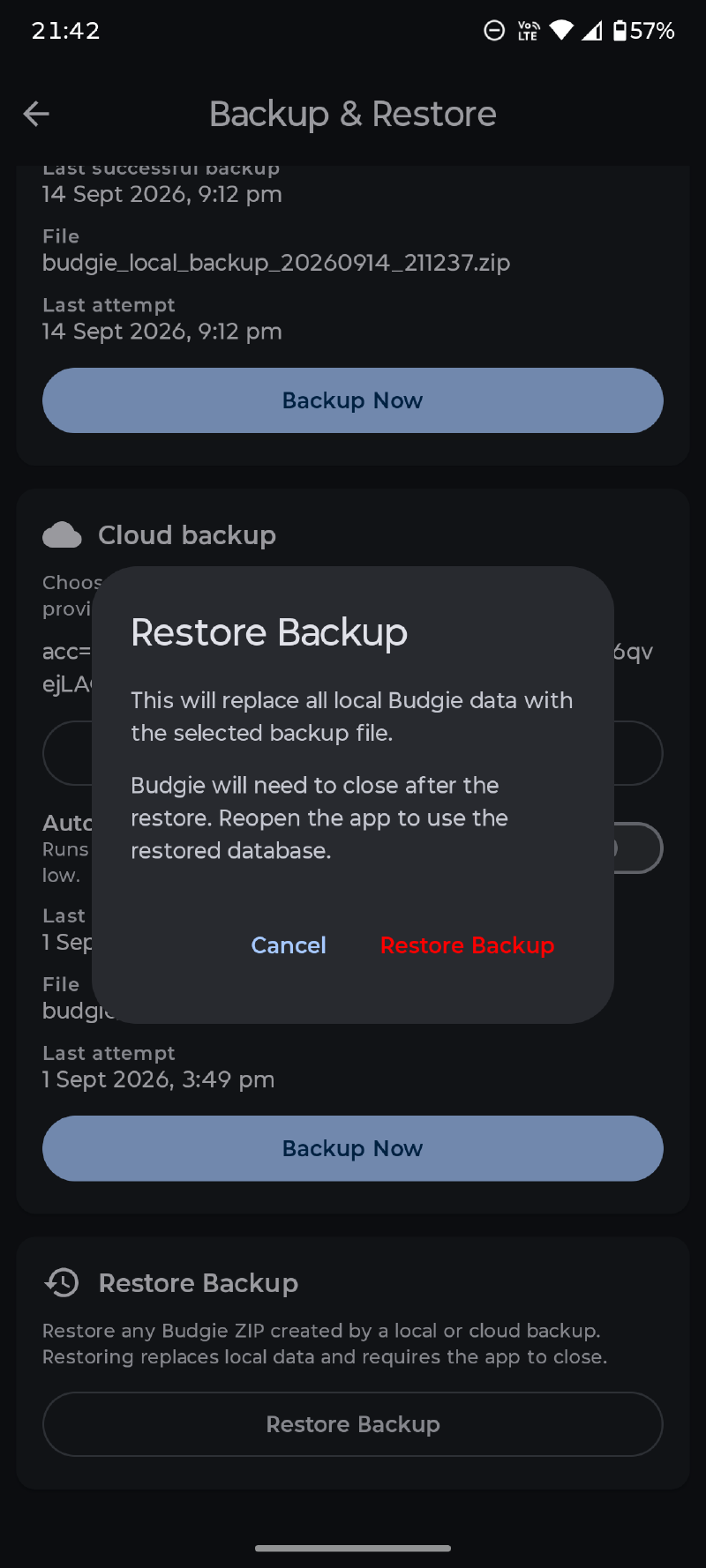
Seleziona Ripristina da Backup File e scegli uno Budgie ZIP creato da un backup locale o cloud.
Il ripristino sostituisce tutti i dati locali Budgie con il contenuto del backup selezionato. Non è una fusione. Budgie deve chiudere quando il ripristino completa; riaprirlo per caricare il database ripristinato in modo pulito.
Prima di ripristinare:
- Creare un backup corrente se si può avere bisogno di nuovo del database esistente.
- Conferma che hai selezionato lo ZIP Budgie desiderato.
- Lasciare il ripristino per finire e l’applicazione per chiudere.
- Riaprire Budgie e controllare i conti, le transazioni recenti, i budget e gli orari.
Operazioni di esportazione#
Apri Database Tools, scegli Export Data e seleziona CSV, JSON o QIF. È possibile scegliere la cartella di destinazione e configurare le opzioni di file pertinenti, tra cui il separatore decimale, delimitatore, se la prima riga contiene intestazioni, e se gli account sono uniti in un file o scritti separatamente.
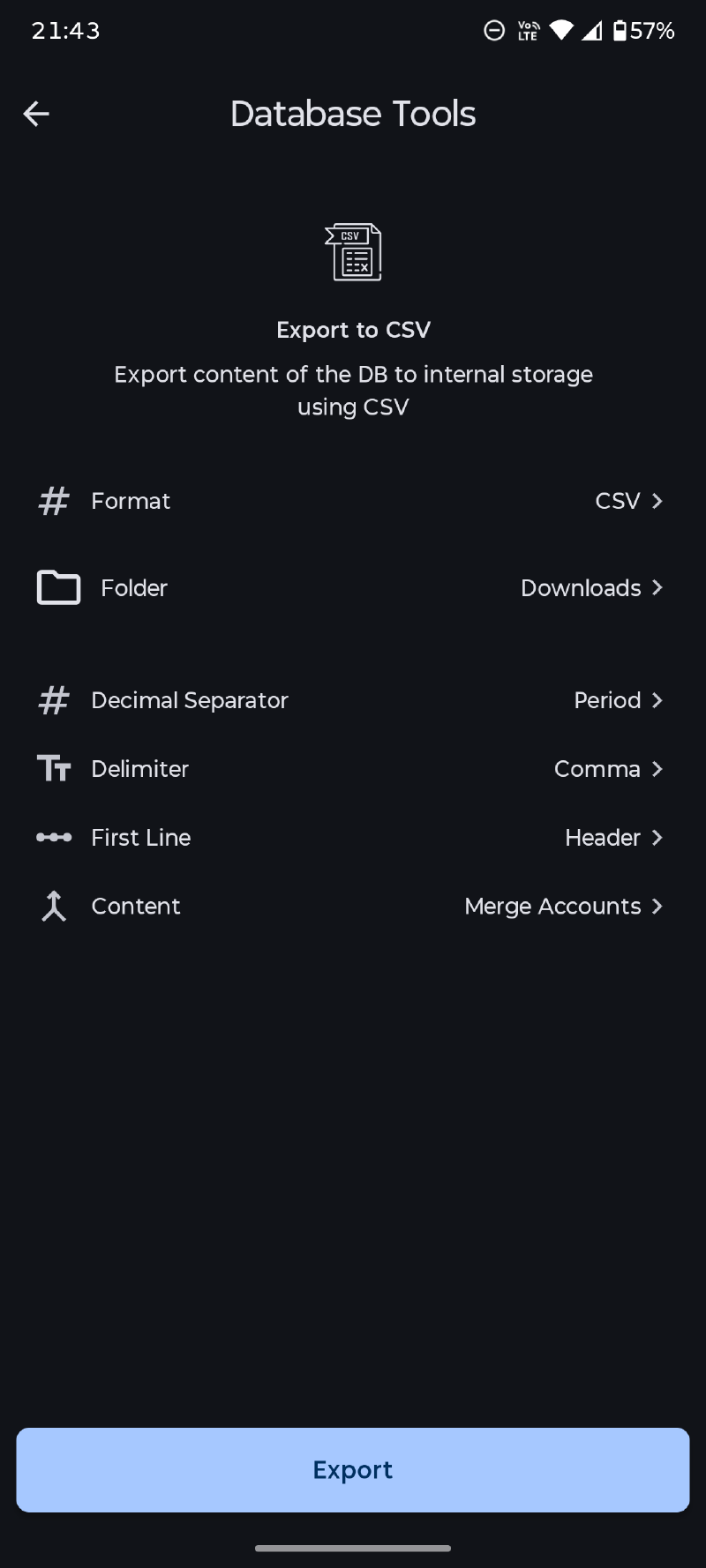
Le esportazioni sono utili per l’analisi del foglio di calcolo o per il trasferimento di dati supportati in un altro sistema, ma non sono un file completo di ripristino Budgie. Mantenere un backup Budgie e se avete bisogno di ripristino di emergenza.
Per l’importazione di transazioni e dati di terze parti supportati, vedere Importazione dei dati.