Lab Sudoku sépare ses paramètres en groupes ciblés, avec des aperçus en direct où les choix d’apparence nécessitent une comparaison visuelle. Ouvrez Paramètres pour rendre le tableau confortable pour votre écran, votre vue et votre style de jeu.
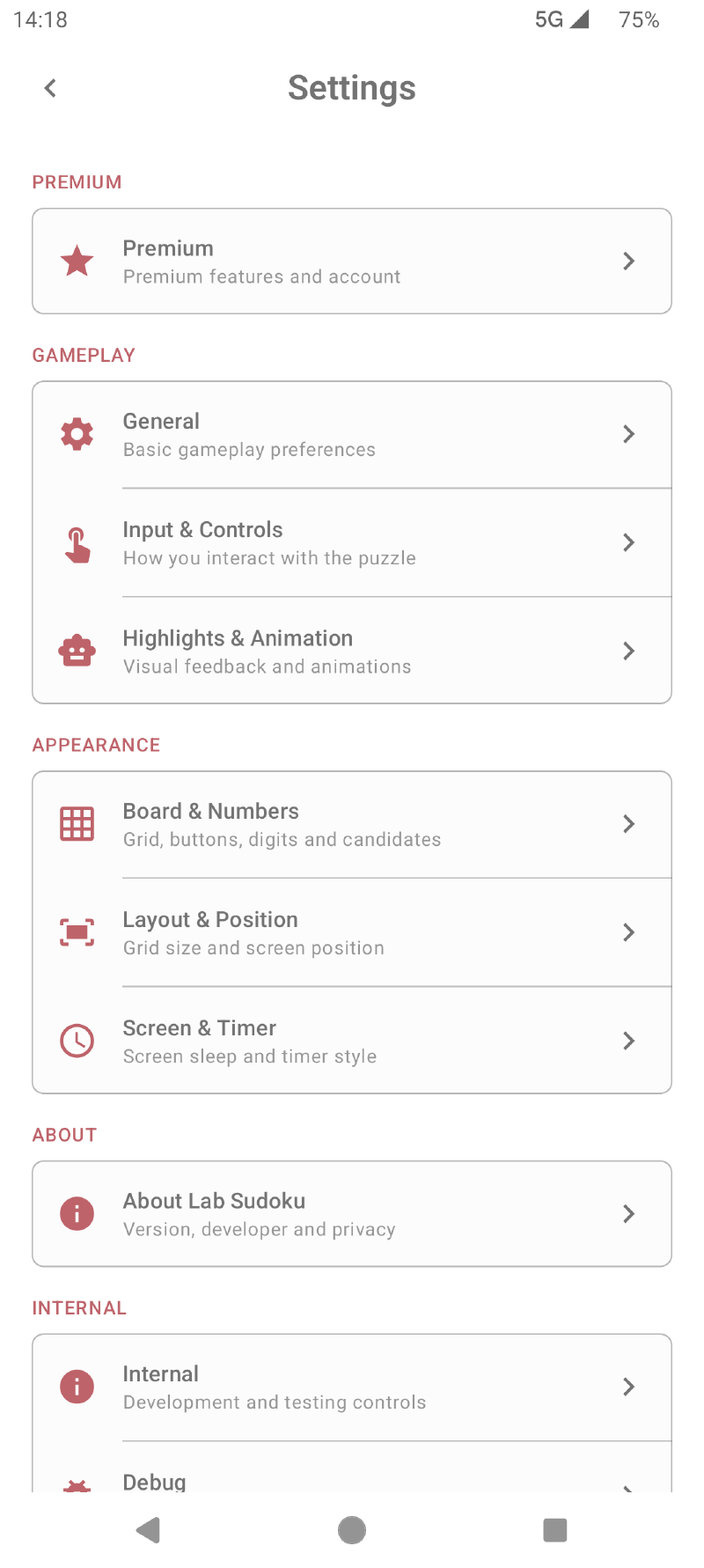
Apparence du tableau#
Choisissez un style de grille (y compris les traitements complets, courts, ouverts et courts ouverts) et sélectionnez des formes de cellules carrées, arrondies ou circulaires. La coloration des boîtes permet de distinguer davantage les régions 3×3.
Les thèmes de couleurs incluent des choix orientés vers la lumière, l’obscurité et l’AMOLED. Premium ajoute plus de thèmes, tandis que les aperçus vous permettent d’inspecter un thème Premium avant de choisir de le déverrouiller ou non.
Numéros et candidats#
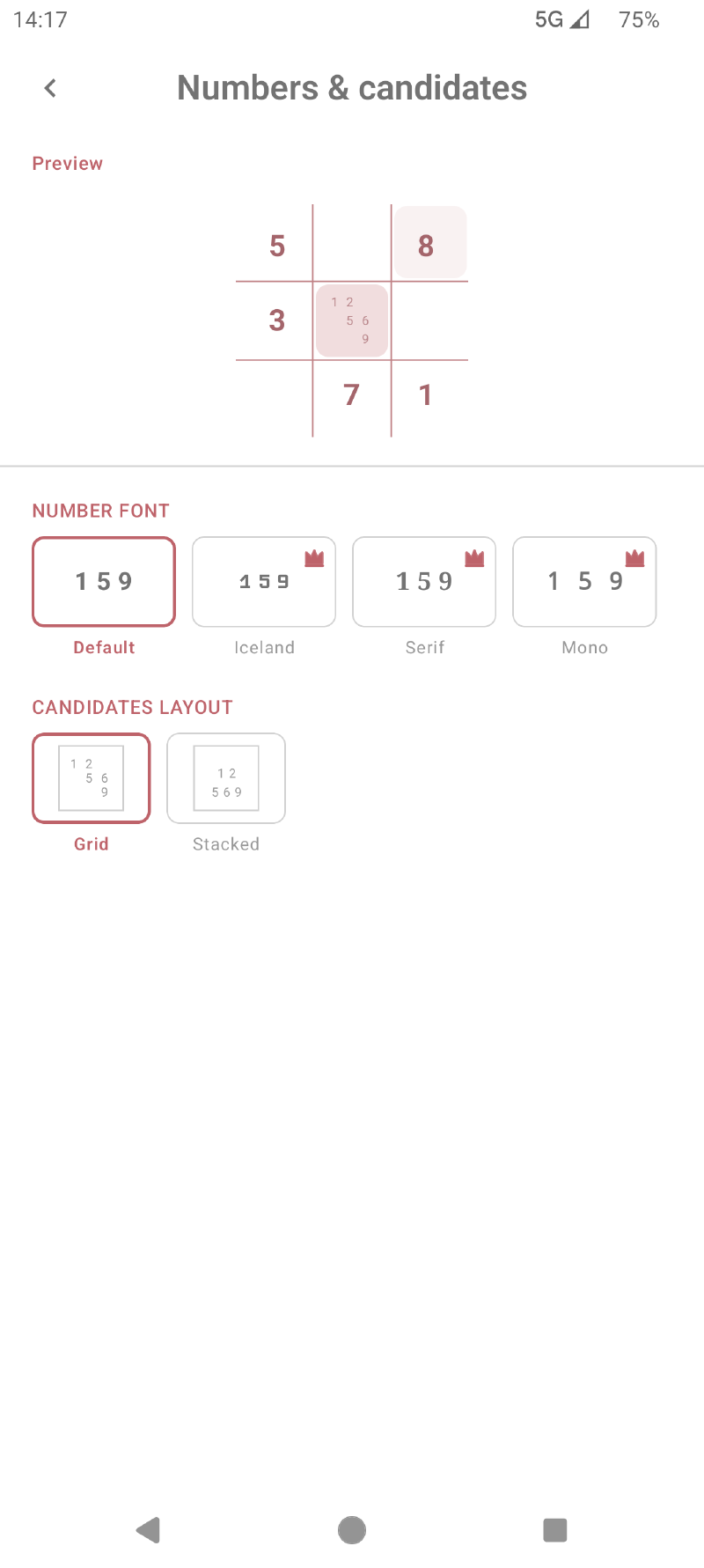
Choisissez la police numérique et la mise en page candidate que vous trouvez les plus faciles à lire. La police numérique par défaut est disponible pour tout le monde; des polices supplémentaires sont incluses avec Premium.
Les boutons numériques peuvent être simples ou afficher la distribution ou les informations de comptage à gauche. Vous pouvez disposer tous les chiffres sur une ligne horizontale ou les diviser sur deux lignes.
Saisie et contrôles#
Configurez la façon dont le tableau vous répond:
- appuyez deux fois ou appuyez longuement pour effacer une cellule;
- retrait automatique des candidats invalidés par un numéro placé;
- survolez la surbrillance de la ligne et de la colonne sous un stylet pris en charge.
Surbrillances et animation#
Choisissez le motif de surbrillance et indiquez si les animations sont affichées. La surbrillance des erreurs peut identifier immédiatement les numéros incorrects ou rester désactivée pour une expérience plus stricte au crayon et au papier.
Disposition et position#
Utilisez des gestes de pincement pour redimensionner la grille et appuyez et faites glisser pour la repositionner. Ceci est utile sur des écrans plus grands ou lorsque vous souhaitez que les commandes numériques soient plus proches d’une main.
Écran et minuterie#
Contrôlez la veille de l’écran, le comportement en plein écran et la présentation de la minuterie. Les styles de minuterie incluent aucun, compact, long et numérique, de sorte que le temps écoulé peut être proéminent, subtil ou caché.
Les changements sont mémorisés pour les futurs puzzles. Si une combinaison devient inconfortable, revenez à son groupe de paramètres et utilisez l’option de réinitialisation.