Budgie conserve vos données financières dans une base de données locale et vous offre un moyen pratique d’enregistrer les comptes, les transactions, les budgets, les calendriers et les informations. Il ne se connecte pas à votre banque, vous gardez donc le contrôle de ce qui est ajouté.
1. Créez vos comptes#
Ouvrez Comptes dans le menu et ajoutez chaque compte que vous souhaitez suivre. Donnez au compte un nom, une devise et un solde initial. Vous pouvez également choisir son icône et sa couleur, ajouter une description ou un numéro de compte et définir un statut de transaction par défaut.
Les paramètres de compte facultatifs vous permettent d’archiver ou de masquer un compte, de l’exclure du solde combiné et d’activer un avertissement lorsqu’une activité planifiée ferait passer son solde projeté en dessous d’un seuil.
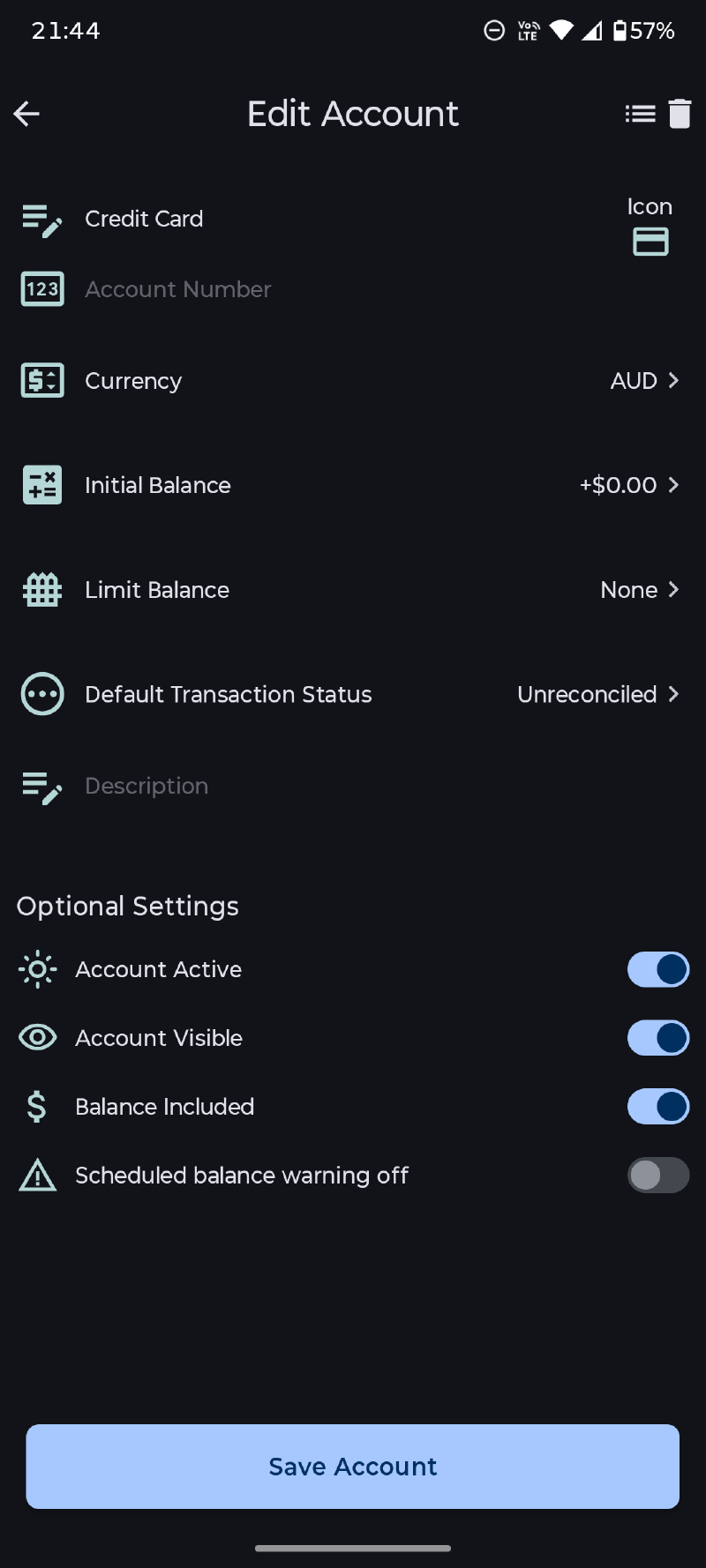
Pour les rapports les plus clairs, utilisez la devise réelle d’un compte et entrez son solde à la date à laquelle vous commencez à le suivre.
2. Enregistrer l’activité quotidienne#
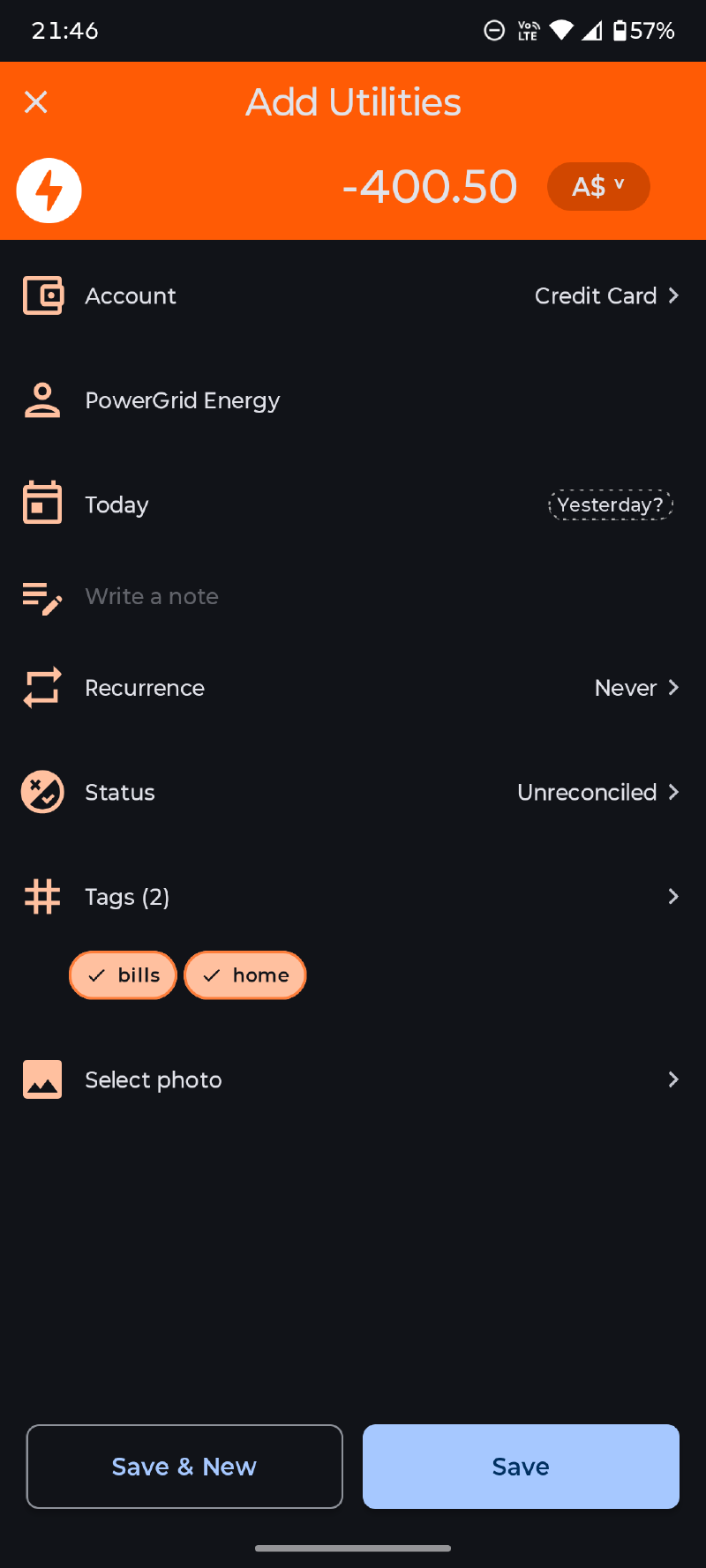
Ouvrez le Grand livre et ajoutez une transaction. Choisissez s’il s’agit d’un revenu, d’une dépense ou d’un virement, puis entrez la date et le montant.
- Une dépense déplace de l’argent d’un compte et utilise une catégorie de dépenses.
- Revenu transfère de l’argent dans un compte et utilise une catégorie de revenu.
- Un transfert déplace de l’argent entre deux comptes Budgie et crée des côtés liés du même mouvement.
Vous pouvez également joindre un bénéficiaire, des balises, une note, un statut et une photo, le cas échéant. Les virements doivent utiliser le compte source et le compte de destination plutôt qu’une catégorie de revenus ou de dépenses, afin de ne pas gonfler les rapports de dépenses ou de revenus.
3. Organisez au fur et à mesure#
Utilisez des catégories pour l’objectif principal d’une transaction, des bénéficiaires pour savoir qui était impliqué et des balises pour des étiquettes flexibles pouvant traverser les catégories et les comptes. Par exemple, une dépense de restaurant peut utiliser la catégorie Dining, le restaurant comme bénéficiaire et Holiday comme balise.
Voir Organiser Vos Données pour plus de détails.
4. Ajouter un budget ou un calendrier#
Une fois que vous avez quelques transactions, créez un budget pour une période fixe, une fenêtre mobile ou un cycle répétitif. Le Guide des budgets explique les types de budget disponibles.
Utilisez des calendriers pour répéter les transactions et les factures. Un calendrier peut créer des transactions automatiquement; une facture attend que vous la marquiez payée ou que vous sautiez cette occurrence. Voir Horaires et Factures.
5. Façonnez votre tableau de bord#
Le tableau de bord peut afficher les soldes, les flux de trésorerie récents, les budgets, les catégories, les bénéficiaires, les éléments planifiés, le statut des transactions et d’autres résumés. Utilisez Personnaliser le tableau de bord pour garder les informations que vous utilisez le plus à portée de main.
Lorsque vous êtes prêt à explorer des modèles à plus long terme, ouvrez Insights et choisissez une période de reporting. Le Guide de compréhension des Insights explique chaque vue.
6. Protégez vos données#
Configurez une sauvegarde après avoir créé vos comptes. Budgie prend en charge les dossiers locaux et des fournisseurs de cloud, les sauvegardes ponctuelles, les planifications automatiques et la restauration. Lisez Sauvegarde, restauration et exportation avant de vous fier à une sauvegarde ou de déplacer des données entre les appareils.