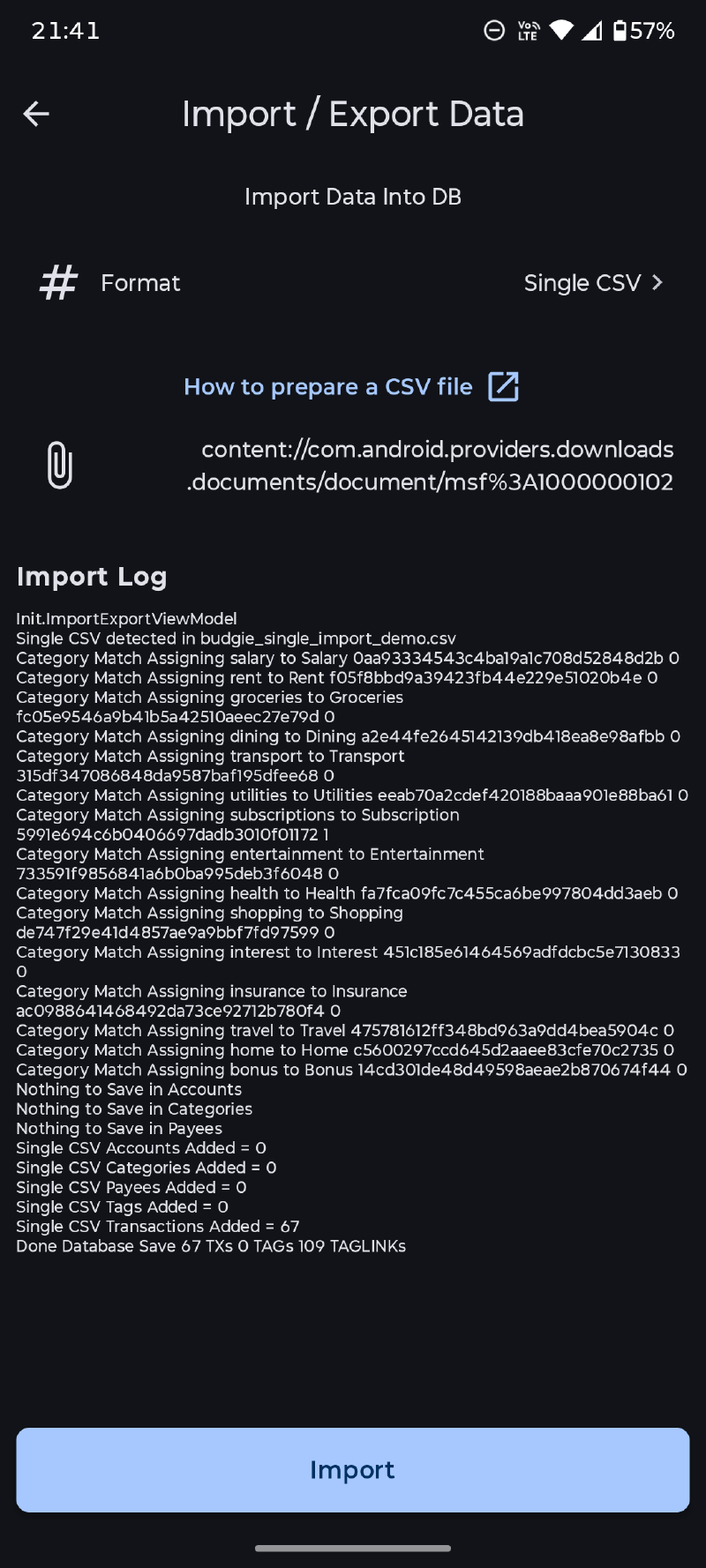
Ouvrez Outils de base de données dans Budgie, sélectionnez un type d’importation, choisissez le fichier et consultez le journal d’importation. Les importations ajoutent des données à la base de données locale actuelle; il ne s’agit pas d’une opération de remplacement ou de restauration. Sauvegardez vos données Budgie avant de les importer, en particulier avant une migration importante.
Budgie correspond aux comptes, catégories, bénéficiaires et balises existants, le cas échéant. La correspondance est insensible à la casse par nom. De nouveaux éléments sont créés lorsqu’aucun élément existant approprié n’est trouvé. Une catégorie portant le même nom mais un type de transaction différent est traitée comme une catégorie différente.
Les lignes invalides ou incomplètes sont ignorées et signalées dans le journal d’importation. Conservez l’exportation source jusqu’à ce que vous ayez vérifié les comptes, transactions et soldes importés.
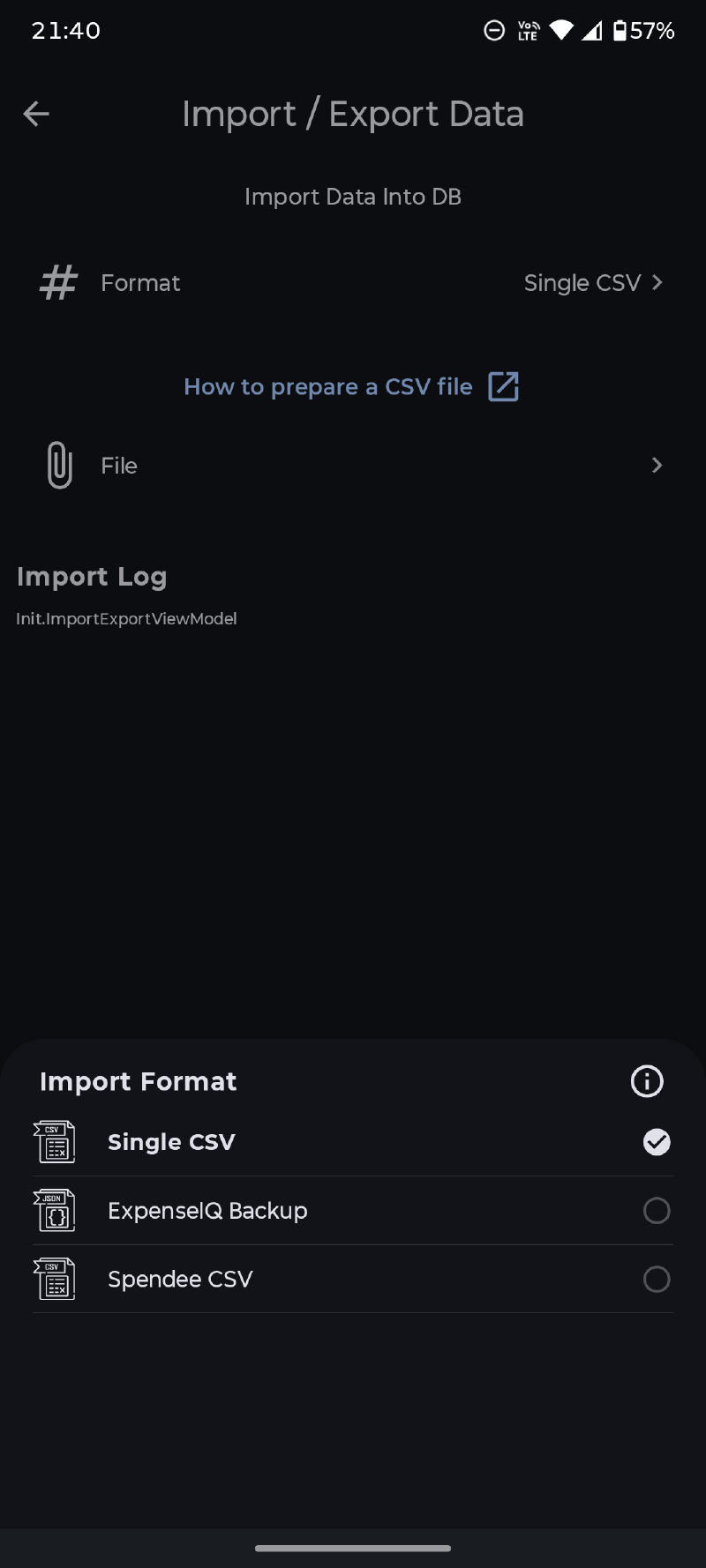
CSV UNIQUE#
L’importateur CSV unique est l’option polyvalente pour les données exportées à partir d’une feuille de calcul, d’une conversion bancaire ou d’une autre application de budgétisation. Le fichier doit être un CSV séparé par des virgules avec une ligne d’en-tête. Les noms d’en-tête sont insensibles à la casse, mais chaque colonne ci-dessous est obligatoire.
Téléchargez un exemple à utiliser comme point de départ:
Enregistrez une copie modifiée au format CSV UTF-8 et conservez les noms d’en-tête inchangés.
| Colonne | Contenu requis | Comment Budgie l’utilise |
|---|---|---|
ACCOUNT_FROM | Nom du compte | Crée ou correspond au compte source. |
DATE | Date de la transaction | Accepte les modèles YYYY-MM-DD, D/M/YYYY, DD/MM/YYYY, M/D/YYYY ou MM/DD/YYYY. Les dates numériques ambiguës doivent être évitées. |
CURRENCY | Code de devise ISO, tel que AUD | Utilisé pour les comptes nouvellement créés. Une valeur vide correspond par défaut à la devise de compte par défaut de Budgie. |
AMOUNT | Nombre différent de zéro | Les montants négatifs importent en dépenses; les montants positifs importent en revenus. |
PAYEE | Nom facultatif du bénéficiaire | Crée ou associe un bénéficiaire pour des transactions de revenus ou de dépenses ordinaires. |
CATEGORY | Nom de la catégorie | Requis pour les transactions ordinaires de revenus ou de dépenses. |
ACCOUNT_TO | Nom du compte de destination facultatif | Lorsqu’elle est présente, la ligne est importée sous la forme d’un transfert lié plutôt que d’une transaction catégorisée. |
TAGS | Étiquettes facultatives | Séparez plusieurs balises par des virgules ou des points-virgules. |
DESCRIPTION | Texte facultatif | Importe comme note de transaction. |
Pour les transactions ordinaires, laissez ACCOUNT_TO vide et indiquez une catégorie. Pour les transferts, définissez ACCOUNT_TO; Budgie crée les deux côtés du transfert et les lie. Le montant du transfert est importé en utilisant sa valeur absolue, donc son signe ne change pas la direction: ACCOUNT_FROM est la source et ACCOUNT_TO est la destination.
Exemple:
ACCOUNT_FROM,DATE,CURRENCY,AMOUNT,PAYEE,CATEGORY,ACCOUNT_TO,TAGS,DESCRIPTION
Everyday,2026-08-01,AUD,-42.50,Fresh Market,Groceries,,food;weekly,Weekly groceries
Everyday,2026-08-02,AUD,-500.00,,,Savings,transfer,Move money to savings
Everyday,2026-08-03,AUD,2500.00,Employer,Salary,,,August salary
La deuxième ligne est un transfert de Everyday à Savings; il n’a pas besoin de catégorie.
Les lignes sont ignorées lorsque le compte source est manquant, que la date n’est pas valide, que le montant est nul ou non numérique, ou qu’une transaction ordinaire n’a pas de catégorie. Pour les nouveaux comptes, utilisez une devise cohérente par compte dans le fichier; Budgie utilise la devise de la première occurrence importée du compte.
Évitez les importations en double#
L’importateur ajoute des enregistrements à la base de données actuelle et n’identifie pas automatiquement une ligne précédemment importée. Avant d’importer:
- Créez une sauvegarde ZIP Budgie.
- Importez d’abord un petit échantillon.
- Vérifiez le nombre de transactions, les soldes, les dates et les virements.
- Importez le fichier complet uniquement après que l’échantillon se comporte comme prévu.
Si le même fichier est importé deux fois, la restauration de la sauvegarde avant importation est souvent plus sûre que la suppression manuelle d’un grand nombre d’enregistrements en double.
CSV dépensé#
Choisissez Spendee CSV pour une exportation CSV produite par Spendee. Budgie lit les champs d’exportation de transaction de l’utilisateur dépensé, y compris le portefeuille, la devise, le type, le nom de la catégorie, la date, la note et les étiquettes.
L’importateur requiert des valeurs valides pour Amount, Wallet, Category name et Date. Il utilise également ces champs Dépensés lorsqu’ils sont présents:
| Champ des dépenses | Résultat de Budgie |
|---|---|
Wallet | Compte; un nouveau compte est créé si nécessaire. |
Currency | Devise pour un compte nouvellement créé; vide par défaut, la devise du compte par défaut de Budgie. |
Type | income importe en tant que revenu; les autres valeurs importent en tant que dépenses. |
Category name | Catégorie de revenus ou de dépenses. |
Date | Date de la transaction; La valeur ISO date-heure de la personne dépensée est convertie en sa date calendaire. |
Note | Note de transaction. |
Labels | Étiquettes; séparez les étiquettes par des virgules. |
Les importations de bénéficiaires dépensés créent actuellement des transactions sans bénéficiaires et ne reconstruisent pas les transferts à partir du CSV. Vérifiez les soldes des portefeuilles et l’historique des transferts après l’importation si l’exportation de vos dépenses inclut des transferts ou des ajustements.
Sauvegarde des dépenses IQ#
Choisissez Sauvegarde ExpenseIQ pour un seul fichier de sauvegarde ExpenseIQ crypté. Budgie déchiffre la sauvegarde localement, charge les enregistrements pris en charge dans une base de données locale temporaire, puis importe les données mappées. La sauvegarde d’origine n’est pas modifiée.
L’importateur soutient:
- comptes, y compris le nom, la description, la devise, le solde initial, l’icône, la couleur, l’état, la visibilité et les paramètres d’exclusion des rapports;
- catégories, y compris le type de catégorie, la description, l’icône et la couleur;
- bénéficiaires dérivés des titres de transaction et de rappel;
- transactions, y compris les dates, les montants, les billets, le statut et les virements liés où les deux parties peuvent être identifiées;
- catégories de dépenses enfantesiq sous forme de balises Budgie sur leurs transactions;
- budgets, mappés en budgets mensuels ancrés avec tous les filtres de compte et de catégorie disponibles;
- calendriers récurrents et rappels actifs uniques lorsque les données de transaction nécessaires sont disponibles.
Les enregistrements ExpenseIQ marqués comme supprimés sont exclus. Les transactions avec le statut Template ou Open ne sont pas importées en tant que transactions normales, car ExpenseIQ les utilise pour les modèles internes et l’état de rappel. Les enregistrements de transfert circulaire sont ignorés. Lorsqu’un côté d’un transfert ne peut pas être lié, Budgie l’importe en tant que transfert non lié afin qu’il reste visible pour examen.
La fréquence du budget d’origine de ExpenseIQ n’est pas disponible dans le tableau budget importé. Les budgets importés utilisent donc un intervalle mensuel ancré commençant le premier jour du mois. Examinez les budgets importés et ajustez leur période, leur limite, leurs filtres et leur devise au besoin.
Après une importation#
- Vérifiez le journal d’importation pour les lignes ignorées et les avertissements de mappage.
- Vérifiez les devises du compte et les soldes d’ouverture.
- Examinez les transferts, en particulier les données importées de Spendee ou ExpenseIQ.
- Confirmez les mappages de catégories et de balises, puis supprimez ou fusionnez les doublons si nécessaire.
- Examinez les calendriers récurrents et les budgets importés avant de vous fier aux rappels ou aux rapports.
Spendee et ExpenseIQ sont les noms et marques de leurs propriétaires respectifs. Budgie n’est pas affilié, approuvé ou parrainé par Spendee ou ExpenseIQ.