Budgie fournit des sauvegardes de base de données pour la récupération et les exportations pour l’utilisation des données de transaction ailleurs. Ils servent à des fins différentes: une sauvegarde préserve les données Budgie pour une restauration ultérieure, tandis qu’une exportation produit des fichiers destinés à des feuilles de calcul ou à d’autres logiciels.
Créer une sauvegarde#
Ouvrez Sauvegarde et restauration ou Outils de base de données dans le menu. Vous pouvez créer immédiatement une sauvegarde ZIP Budgie ou configurer des sauvegardes automatiques.
Les sauvegardes locales et cloud sont configurées indépendamment, vous pouvez donc utiliser la destination ou les deux:
- Sauvegarde locale utilise un dossier sur votre appareil ou un stockage amovible.
- Sauvegarde dans le cloud utilise un dossier exposé par le sélecteur de documents d’Android, tel que Google Drive ou un autre fournisseur de stockage pris en charge.
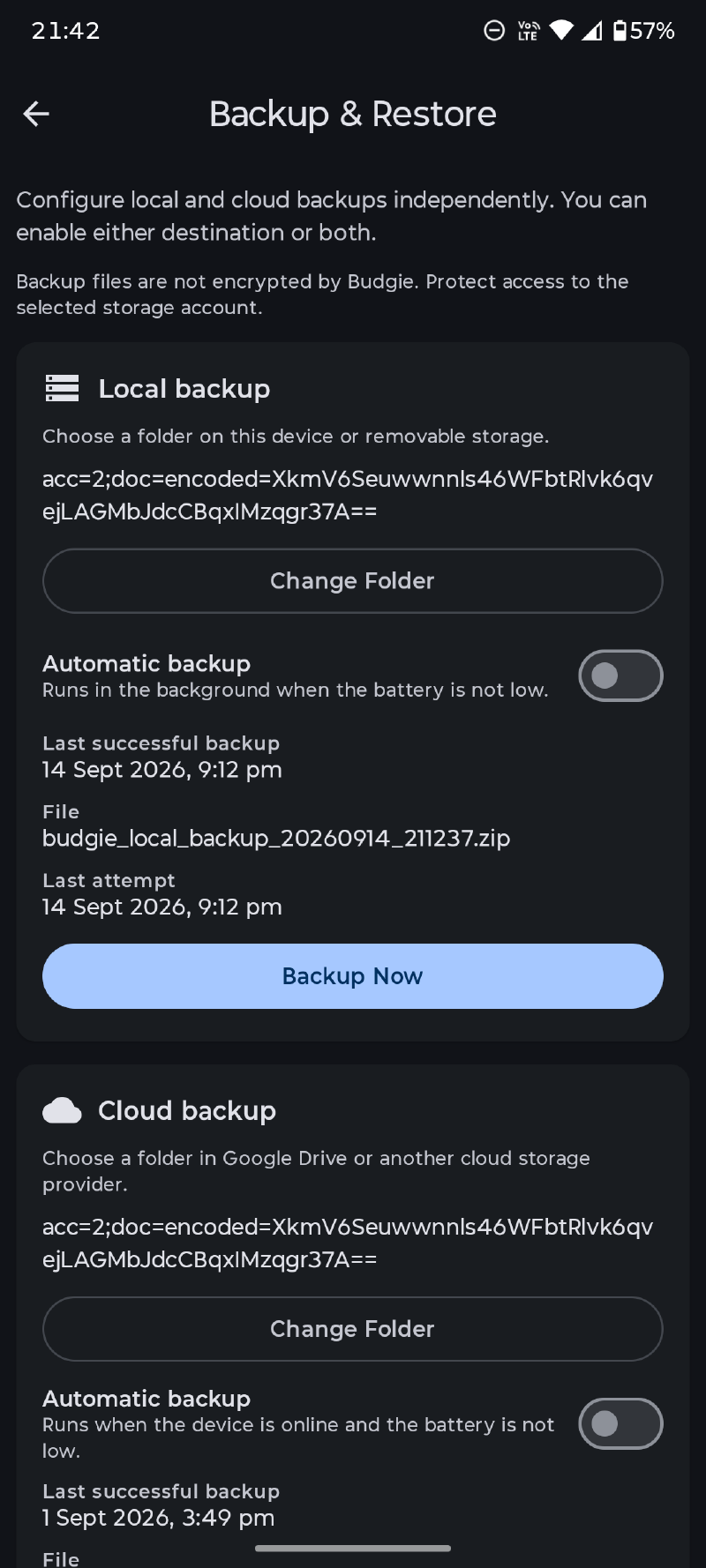
Les sauvegardes automatiques peuvent être effectuées quotidiennement ou hebdomadairement. Choisissez le nombre de sauvegardes à conserver; après une sauvegarde réussie, Budgie supprime les anciens fichiers de sauvegarde Budgie de ce dossier sélectionné en fonction du paramètre de rétention. Les sauvegardes en arrière-plan s’exécutent lorsque la batterie n’est pas faible, et les sauvegardes dans le cloud nécessitent également que l’appareil soit en ligne.
Budgie ne chiffre pas ses fichiers de sauvegarde. Protégez l’accès à l’appareil, au stockage amovible ou au compte cloud sur lequel vous les enregistrez.
Restaurer une sauvegarde#
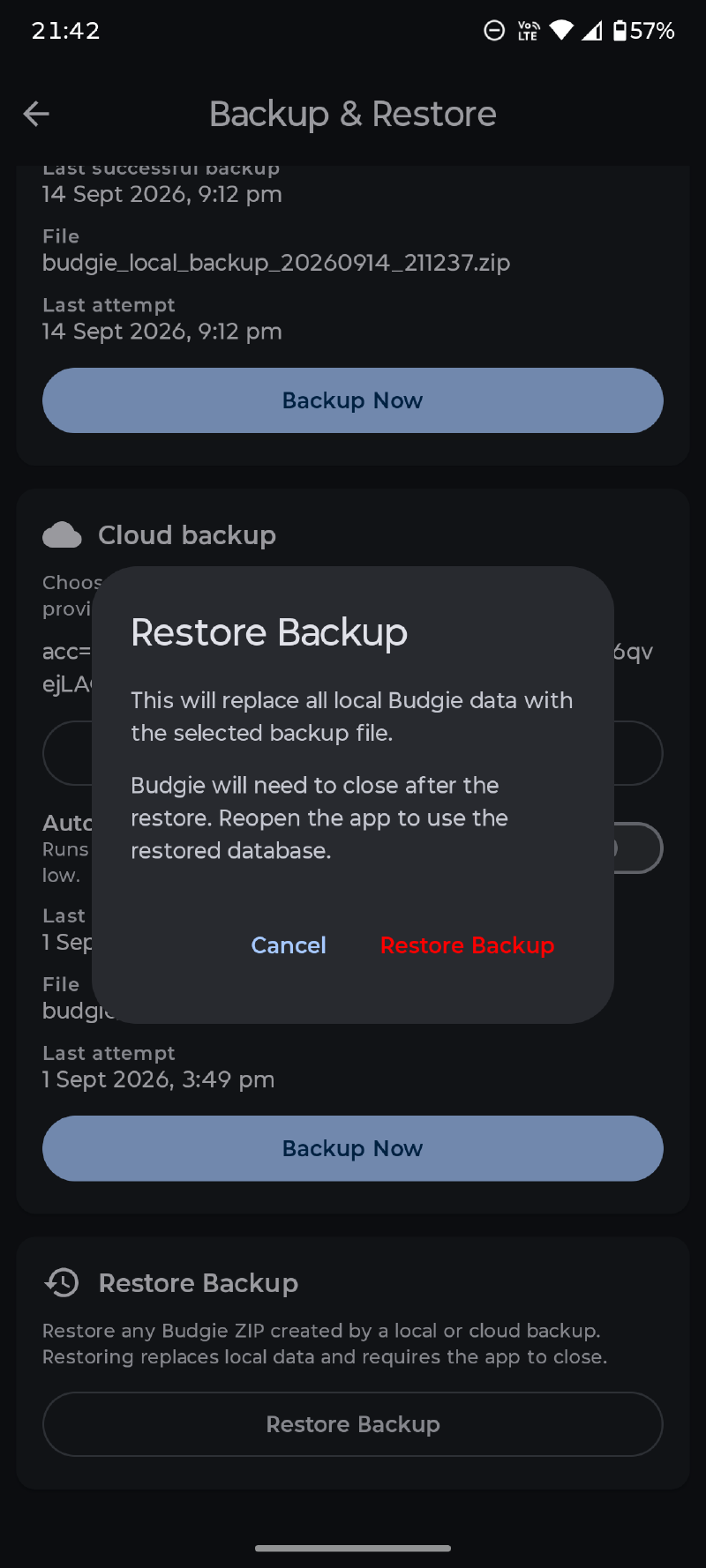
Sélectionnez Restaurer à partir du fichier de sauvegarde et choisissez un ZIP Budgie créé par une sauvegarde locale ou cloud.
La restauration remplace toutes les données locales Budgie par le contenu de la sauvegarde sélectionnée. Ce n’est pas une fusion. Budgie doit se fermer lorsque la restauration est terminée; rouvrez - le pour charger proprement la base de données restaurée.
Avant de restaurer:
- Créez une sauvegarde actuelle si vous avez à nouveau besoin de la base de données existante.
- Confirmez que vous avez sélectionné le ZIP Budgie prévu.
- Laissez la restauration se terminer et l’application se fermer.
- Rouvrez Budgie et vérifiez les comptes, les transactions récentes, les budgets et les calendriers.
Opérations d’exportation#
Ouvrez Outils de base de données, choisissez Exporter des données et sélectionnez CSV, JSON ou QIF. Vous pouvez choisir le dossier de destination et configurer les options de fichier pertinentes, y compris le séparateur décimal, le délimiteur, si la première ligne contient des en-têtes et si les comptes sont fusionnés dans un seul fichier ou écrits séparément.
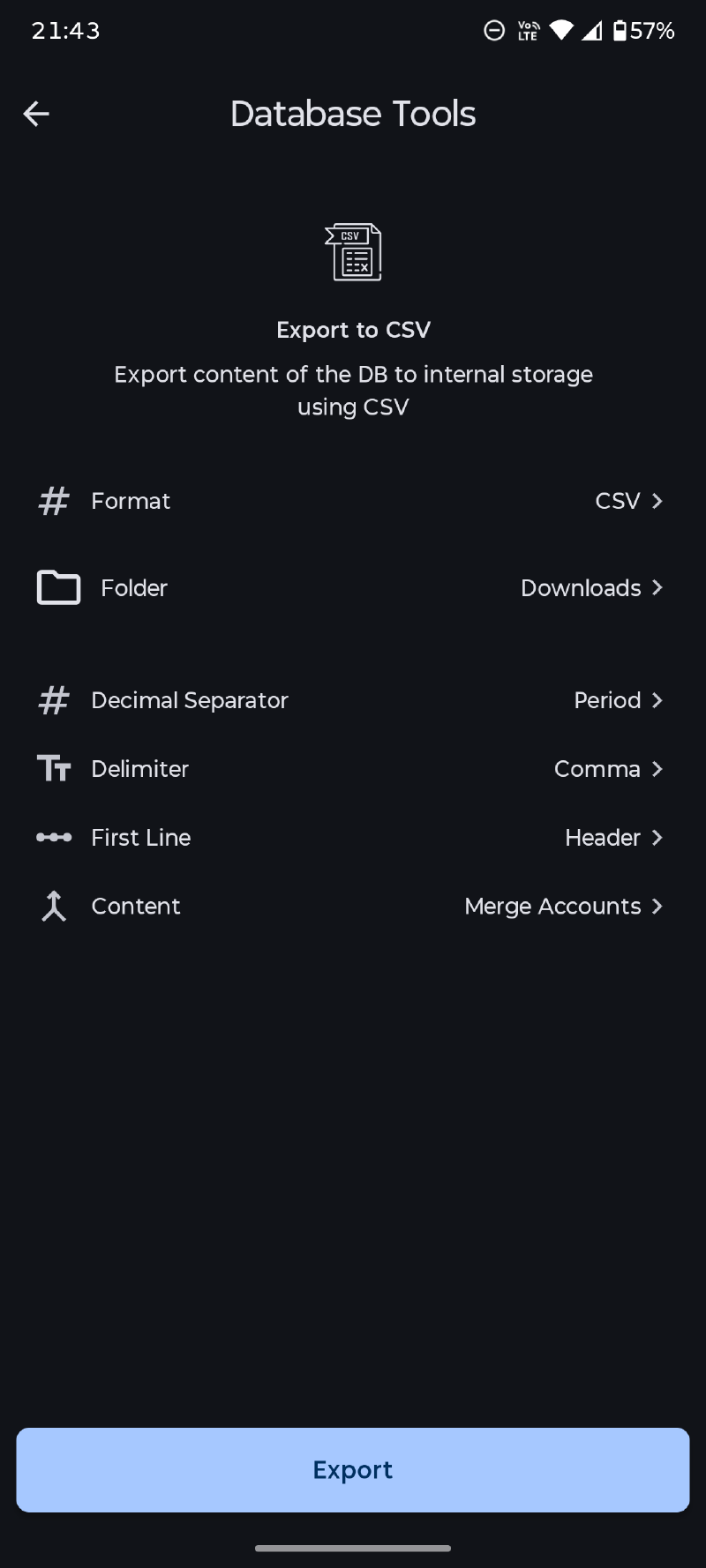
Les exportations sont utiles pour l’analyse de feuilles de calcul ou le transfert de données prises en charge vers un autre système, mais elles ne constituent pas un fichier de restauration Budgie complet. Conservez également une sauvegarde ZIP Budgie si vous avez besoin d’une reprise après sinistre.
Pour l’importation de transactions et de données tierces prises en charge, voir Importation de Données.