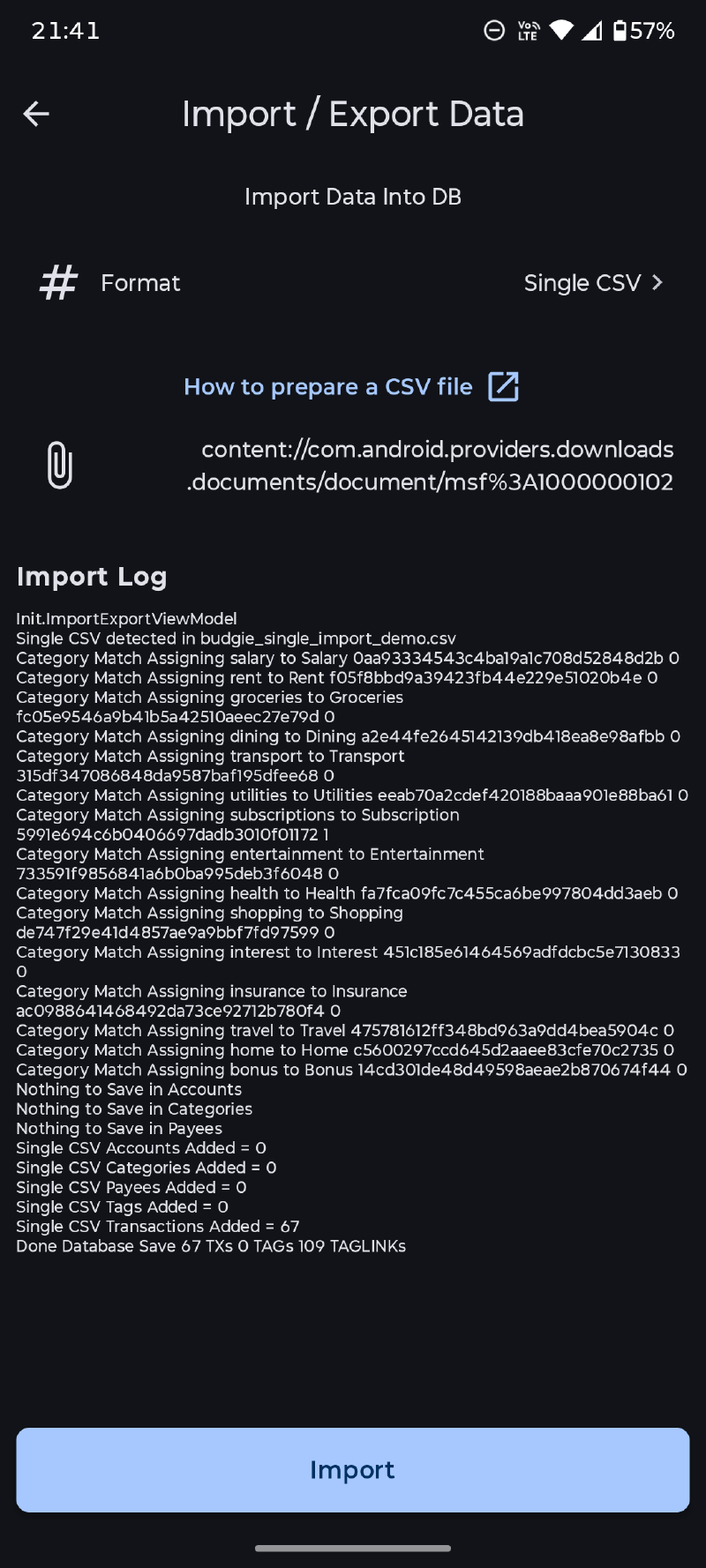
Abra Herramientas de base de datos en Budgie, seleccione un tipo de importación, elija el archivo y revise el registro de importación. Las importaciones agregan datos a la base de datos local actual; no son una operación de reemplazo o restauración. Haga una copia de seguridad de sus datos Budgie antes de importar, especialmente antes de una migración grande.
Budgie coincide con las cuentas, categorías, beneficiarios y etiquetas existentes cuando es compatible. La coincidencia no distingue entre mayúsculas y minúsculas por nombre. Los nuevos elementos se crean cuando no se encuentra ningún elemento existente adecuado. Una categoría con el mismo nombre pero con un tipo de transacción diferente se trata como una categoría diferente.
Las filas no válidas o incompletas se omiten y se informan en el registro de importación. Mantenga la exportación de origen hasta que haya verificado las cuentas, transacciones y saldos importados.
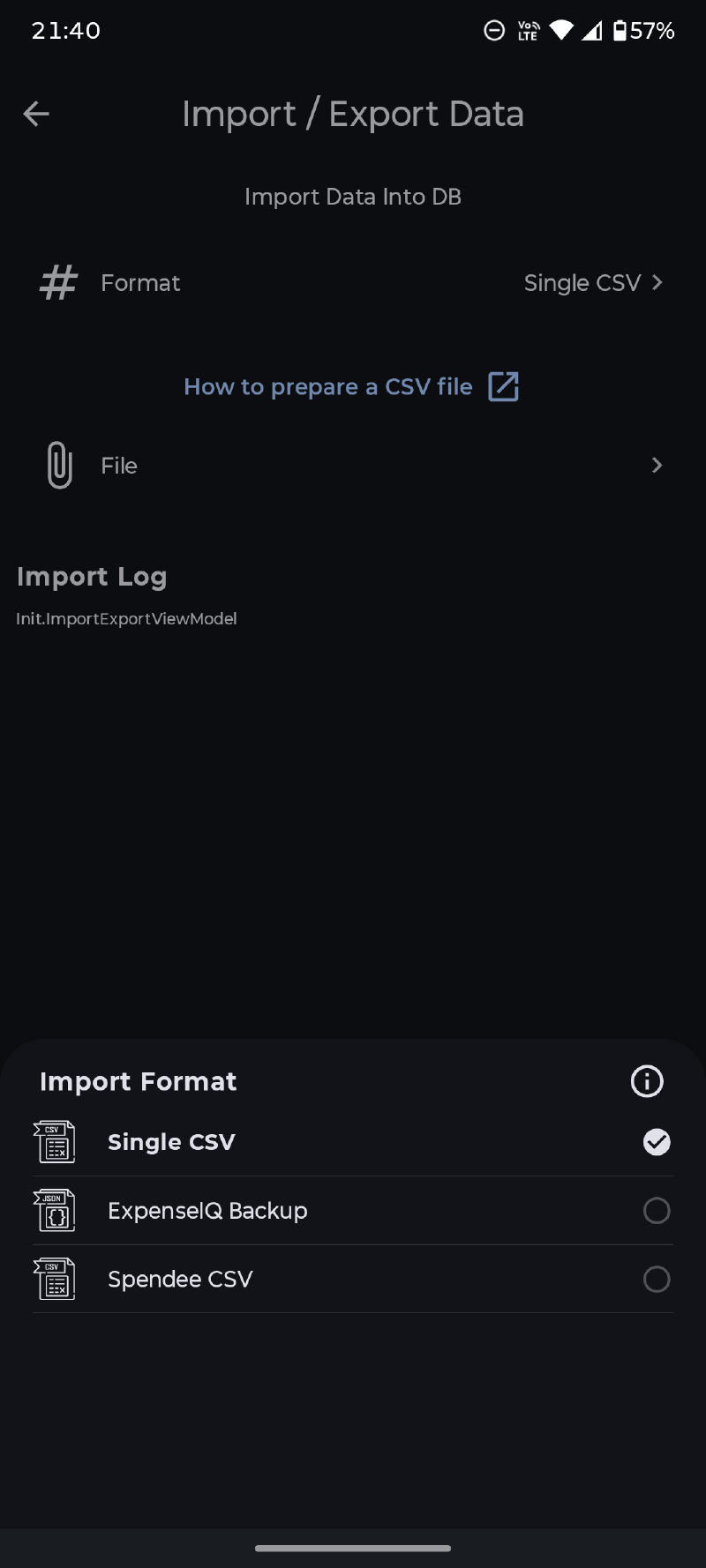
CSV único#
El importador CSV único es la opción de uso general para los datos exportados desde una hoja de cálculo, conversión bancaria u otra aplicación de presupuesto. El archivo debe ser un CSV separado por comas con una fila de encabezado. Los nombres de los encabezados no distinguen entre mayúsculas y minúsculas, pero se requieren todas las columnas a continuación.
Descarga un ejemplo para usarlo como punto de partida:
Guarde una copia editada como CSV UTF-8 y mantenga los nombres de los encabezados sin cambios.
| Columna | Contenido requerido | Cómo lo usa Budgie |
|---|---|---|
ACCOUNT_FROM | Nombre de la cuenta | Crea o coincide con la cuenta de origen. |
DATE | Fecha de transacción | Acepta YYYY-MM-DD, D/M/YYYY, DD/MM/YYYY, M/D/YYYY o MM/DD/YYYY. Se deben evitar las fechas numéricas ambiguas. |
CURRENCY | Código de moneda ISO, como AUD | Se usa para cuentas recién creadas. Un valor en blanco es la moneda predeterminada de la cuenta de Budgie. |
AMOUNT | Número distinto de cero | Los montos negativos importan como gastos; los montos positivos importan como ingresos. |
PAYEE | Nombre opcional del beneficiario | Crea o empareja un beneficiario para transacciones de ingresos o gastos ordinarios. |
CATEGORY | Nombre de la categoría | Requerido para transacciones ordinarias de ingresos o gastos. |
ACCOUNT_TO | Nombre de cuenta de destino opcional | Cuando está presente, la fila se importa como una transferencia vinculada en lugar de una transacción categorizada. |
TAGS | Etiquetas opcionales | Separe varias etiquetas con comas o punto y coma. |
DESCRIPTION | Texto opcional | Importaciones como nota de transacción. |
Para transacciones ordinarias, deje ACCOUNT_TO vacío y proporcione una categoría. Para transferencias, establezca ACCOUNT_TO; Budgie crea ambos lados de la transferencia y los vincula. El monto de la transferencia se importa utilizando su valor absoluto, por lo que su signo no cambia la dirección: ACCOUNT_FROM es el origen y ACCOUNT_TO es el destino.
Ejemplo:
ACCOUNT_FROM,DATE,CURRENCY,AMOUNT,PAYEE,CATEGORY,ACCOUNT_TO,TAGS,DESCRIPTION
Everyday,2026-08-01,AUD,-42.50,Fresh Market,Groceries,,food;weekly,Weekly groceries
Everyday,2026-08-02,AUD,-500.00,,,Savings,transfer,Move money to savings
Everyday,2026-08-03,AUD,2500.00,Employer,Salary,,,August salary
La segunda fila es una transferencia de Everyday a Savings; no necesita una categoría.
Las filas se omiten cuando falta la cuenta de origen, la fecha no es válida, el monto es cero o no numérico, o una transacción ordinaria no tiene categoría. Para cuentas nuevas, use una moneda consistente por cuenta en el archivo; Budgie usa la moneda de la primera aparición importada de la cuenta.
Evita las importaciones duplicadas#
El importador agrega registros a la base de datos actual y no identifica automáticamente una fila importada previamente. Antes de importar:
- Crea una copia de seguridad en ZIP de Budgie.
- Importe primero una muestra pequeña.
- Comprueba el recuento de transacciones, los saldos, las fechas y las transferencias.
- Importe el archivo completo solo después de que la muestra se comporte como se esperaba.
Si el mismo archivo se importa dos veces, restaurar la copia de seguridad previa a la importación suele ser más seguro que eliminar manualmente una gran cantidad de registros duplicados.
CSV de gastos#
Elige Spendee CSV para una exportación CSV producida por Spendee. Budgie lee los campos de exportación de transacciones de Spendee, incluidos el monedero, la moneda, el tipo, el nombre de la categoría, la fecha, la nota y las etiquetas.
El importador requiere valores válidos para Amount, Wallet, Category name y Date. También usa estos campos Gastados cuando están presentes:
| Campo Spendee | Budgie result |
|---|---|
Wallet | Cuenta; se crea una nueva cuenta si es necesario. |
Currency | Moneda para una cuenta recién creada; los valores predeterminados en blanco son la moneda predeterminada de la cuenta de Budgie. |
Type | income importa como ingresos; otros valores importan como gastos. |
Category name | Categoría de ingresos o gastos. |
Date | Fecha de transacción; El valor de fecha y hora ISO del Spendee se convierte a su fecha de calendario. |
Note | Nota de transacción. |
Labels | Etiquetas; separe las etiquetas con comas. |
Las importaciones de Spendee actualmente crean transacciones sin beneficiarios y no reconstruyen transferencias desde el CSV. Revise los saldos de la billetera y el historial de transferencias después de la importación si su exportación de Spendee incluye transferencias o ajustes.
Copia de seguridad de ExpenseIQ#
Elija ExpenseIQBackup para un único archivo de copia de seguridad cifrado de ExpenseIQ. Budgie descifra la copia de seguridad localmente, carga los registros admitidos en una base de datos local temporal y luego importa los datos asignados. La copia de seguridad original no se modifica.
El importador apoya:
- cuentas, incluidos el nombre, la descripción, la moneda, el saldo inicial, el icono, el color, el estado, la visibilidad y la configuración de exclusión de informes;
- categorías, incluido el tipo de categoría, la descripción, el icono y el color;
- beneficiarios derivados de títulos de transacciones y recordatorios;
- transacciones, incluidas fechas, montos, notas, estado y transferencias vinculadas donde se puedan identificar ambas partes.;
- categorías child ExpenseIQ como etiquetas Budgie en sus transacciones;
- presupuestos, asignados como presupuestos anclados mensuales con cualquier cuenta disponible y filtros de categoría.;
- programaciones recurrentes y recordatorios únicos activos donde los datos de transacciones necesarios están disponibles.
Los registros de ExpenseIQ marcados como eliminados están excluidos. Las transacciones con estado Template o Open no se importan como transacciones normales, porque ExpenseIQ las usa para plantillas internas y estado de recordatorio. Se omiten los registros de transferencias circulares. Cuando no se puede vincular un lado de una transferencia, Budgie la importa como una transferencia desvinculada para que permanezca visible para su revisión.
La frecuencia del presupuesto original de ExpenseIQ no está disponible en la tabla de presupuesto importado. Por lo tanto, los presupuestos importados utilizan un intervalo anclado mensual que comienza el primer día del mes. Revise los presupuestos importados y ajuste su período, límite, filtros y moneda según sea necesario.
Después de una importación#
- Revise el registro de importación para ver las filas omitidas y las advertencias de mapeo.
- Verifique las divisas de la cuenta y los saldos iniciales.
- Revise las transferencias, especialmente los datos importados de Spendee o ExpenseIQ.
- Confirma las asignaciones de categorías y etiquetas, luego elimina o combina duplicados si es necesario.
- Revise los programas recurrentes y los presupuestos importados antes de confiar en recordatorios o informes.
Spendee y ExpenseIQ son nombres y marcas de sus respectivos propietarios. Budgie no está afiliado, respaldado ni patrocinado por Spendee o ExpenseIQ.