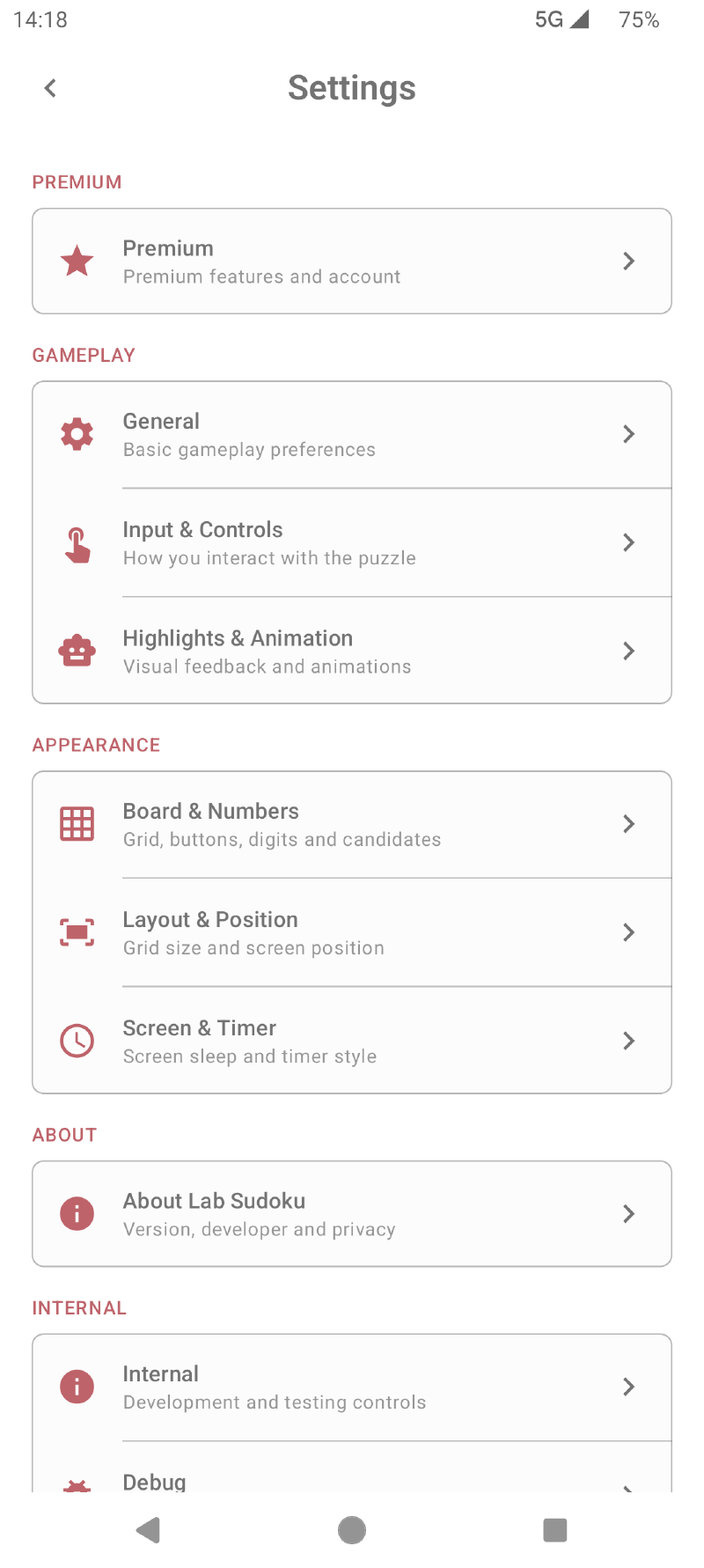
Lab Sudoku unterteilt seine Einstellungen in fokussierte Gruppen mit Live-Vorschau, in der die Auswahl des Aussehens einen visuellen Vergleich erfordert. Öffnen Sie Einstellungen, um das Spielfeld für Ihren Bildschirm, Ihr Sehvermögen und Ihren Spielstil bequem zu machen.
Aussehen des Spielfelder#
Wählen Sie einen Rasterstil - einschließlich voller, kurzer, offener und offener Kurzbehandlungen - und wählen Sie quadratische, abgerundete oder kreisförmige Zellformen. Box-Farbe kann die 3 × 3 Regionen weiter unterscheiden.
Farbthemen umfassen helle, dunkle und AMOLED-orientierte Entscheidungen. Premium fügt weitere Themen hinzu, während Sie mit Vorschau ein Premium-Thema inspizieren können, bevor Sie auswählen, ob Sie es freischalten möchten.
Anzahl und Kandidaten#
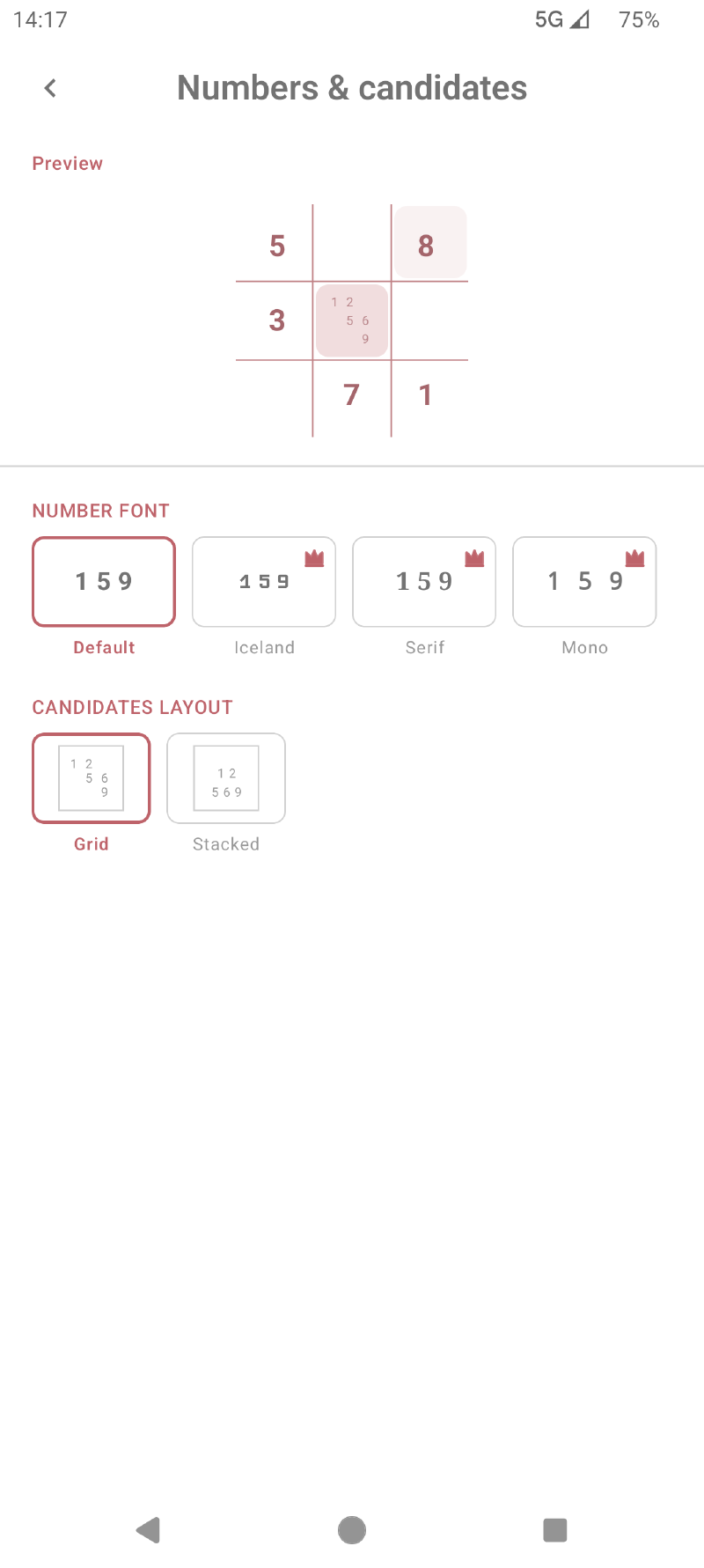
Wählen Sie die Schriftart und das Kandidatenlayout, das Sie am einfachsten lesen können. Die Standard-Schriftart für die Anzahl ist für jeden verfügbar; zusätzliche Schriftarten sind in Premium enthalten.
Zahlentasten können einfach sein oder Verteilung oder Zähllinksinformationen anzeigen. Sie können alle Ziffern in einer horizontalen Zeile anordnen oder sie auf zwei Zeilen aufteilen.
Input und Kontrollen#
Konfigurieren Sie, wie das Spielfeld auf Sie reagiert:
- Doppeltipp oder lange Presse, um eine Zelle zu löschen;
- automatisches Entfernen von Kandidaten, die durch eine platzierte Nummer für ungültig erklärt wurden;
- Stylus-Hover-Hervorhebung für die Zeile und Spalte unter einem unterstützten Stylus.
Highlights und Animationen#
Wählen Sie das Highlight-Muster und ob Animationen angezeigt werden. Fehlerhervorhebung kann falsche Zahlen sofort identifizieren oder für eine strengere Bleistift-und-Papier-Erfahrung ausgeschaltet bleiben.
Anordnung und Lage#
Verwenden Sie Pinch-Gesten, um die Größe des Gitters zu ändern und drücken Sie und ziehen Sie es neu zu positionieren. Dies ist nützlich auf größeren Bildschirmen oder wenn Sie die Zahlensteuerelemente näher an einer Hand haben möchten.
Bildschirm und Timer#
Kontrollbildschirmschlaf, Vollbildverhalten und Timerpräsentation. Timer-Stile beinhalten keine, kompakte, lange und digitale, so dass die verstrichene Zeit prominent, subtil oder verborgen sein kann.
Änderungen werden für künftige Rätsel gespeichert. Wenn eine Kombination nicht mehr angenehm ist, öffnen Sie die entsprechende Einstellungsgruppe und wählen Sie Zurücksetzen.