Budgie ist eine App für persönliche Finanzen, mit der Sie Konten, Transaktionen, Budgets, wiederkehrende Vorgänge und Ausgabenmuster verfolgen können. Dieses Handbuch führt Sie von der ersten Einrichtung bis zur Datensicherung durch den wichtigsten Arbeitsablauf. Links zu ausführlicheren Anleitungen finden Sie in den einzelnen Abschnitten.
1. Ersteinrichtung abschließen#
Beim ersten Start stellen die Einführungsseiten Budgie vor und helfen Ihnen, das anfängliche Verhalten der App festzulegen.
- Wählen Sie Ihre Standardwährung.
- Erstellen Sie Ihr erstes Konto oder fügen Sie Konten später hinzu.
- Erstellen Sie bei Bedarf eine separate Bargeldbörse.
- Wählen Sie den Modus Vereinfacht oder Erweitert. Im vereinfachten Modus werden Zahlungsempfänger und Transaktionsstatus ausgeblendet; im erweiterten Modus stehen sie zur Verfügung.
- Prüfen Sie Ihre Auswahl und schließen Sie die Einführung ab.
Diese Optionen können Sie später unter Erweitert ändern.

2. In Budgie navigieren#
Über die Hauptnavigation erreichen Sie schnell die Bereiche, die Sie täglich benötigen:
- Dashboard fasst Salden, Cashflow, Budgets und letzte Aktivitäten zusammen.
- Ledger enthält Ihren Transaktionsverlauf und Kontostandsinformationen.
- Budgets zeigt Ausgabenlimits und den aktuellen Fortschritt.
- Insights bietet Zusammenfassungen, Diagramme und Trends.
Im Seitenmenü finden Sie Konten, Kategorien, Tags, Zahlungsempfänger, geplante Vorgänge, Finanzwerkzeuge, Darstellung, erweiterte Einstellungen und Informationen über die App.

3. Konten erstellen und verwalten#
Konten stehen für Orte, an denen Geld liegt oder geschuldet wird, etwa Girokonto, Sparkonto, Kreditkarte oder Bargeldbörse. Öffnen Sie Konten, wählen Sie die Aktion zum Hinzufügen und geben Sie Name, Währung und Anfangssaldo ein. Optional können Sie Symbol und Farbe auswählen, eine Beschreibung oder Referenz hinterlegen, einen Standardstatus festlegen oder Warnungen für den voraussichtlichen Saldo konfigurieren.
Verwenden Sie die tatsächliche Kontowährung. Budgie kann Gesamtwerte mithilfe der unter Erweitert → Wechselkurse festgelegten Kurse in Ihre Standardwährung umrechnen.
Sie können Konten bearbeiten, neu anordnen, ausblenden oder archivieren, ohne den Verlauf zu löschen. Unter Konten und Abgleich erfahren Sie mehr über Überweisungen, den Abgleich mit Kontoauszügen, aufgeteilte Einkäufe und das sichere Aufräumen von Konten.
4. Einnahmen, Ausgaben und Überweisungen erfassen#
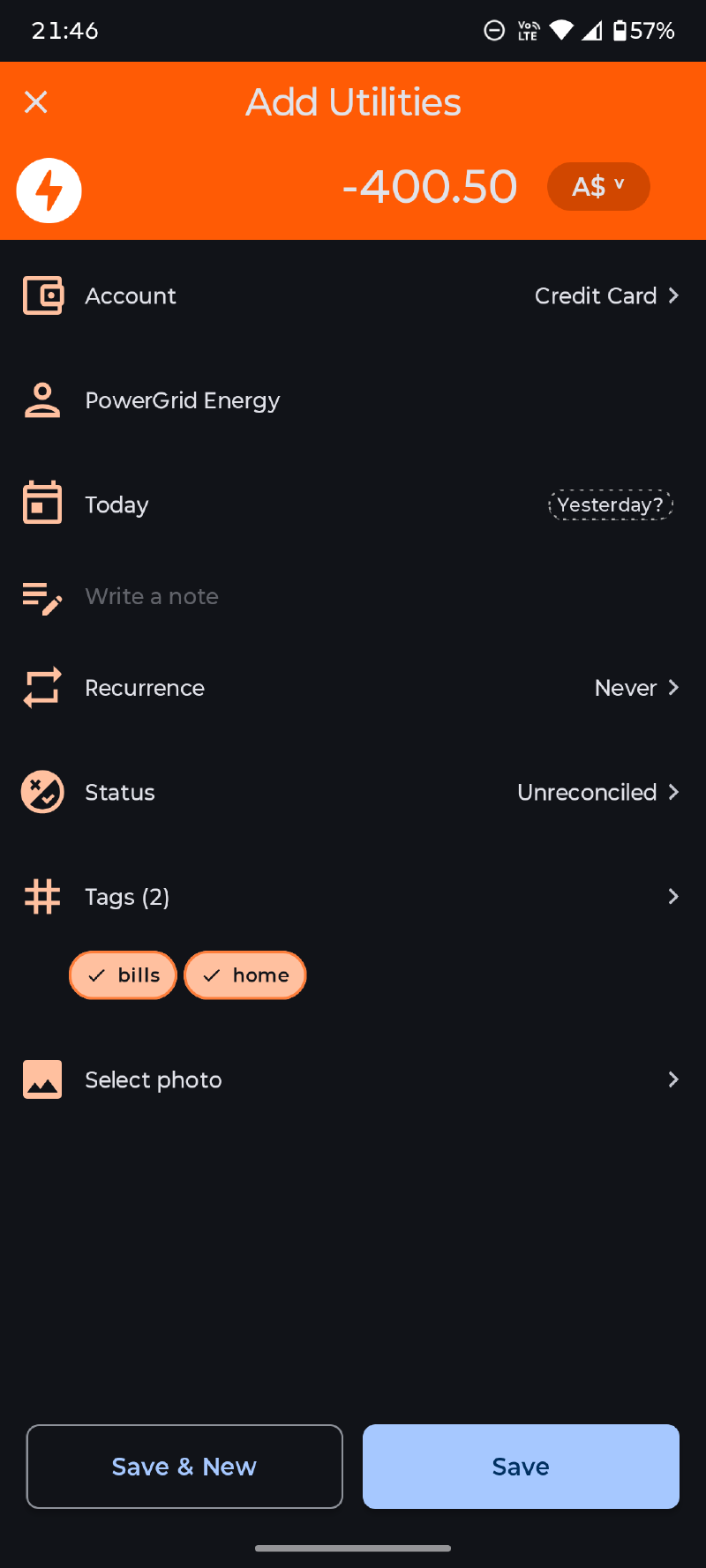
Öffnen Sie das Ledger und wählen Sie die Aktion zum Hinzufügen:
- Verwenden Sie Ausgabe, wenn Geld ein Konto verlässt, und weisen Sie eine Ausgabenkategorie zu.
- Verwenden Sie Einnahme, wenn Geld auf ein Konto eingeht, und weisen Sie eine Einnahmekategorie zu.
- Verwenden Sie Überweisung, um Geld zwischen zwei Budgie-Konten zu verschieben.
Geben Sie Konto, Betrag und Datum ein und ergänzen Sie bei Bedarf Kategorie, Zahlungsempfänger, Tags, Status, Notiz oder Foto. Erfassen Sie Bewegungen zwischen eigenen Konten als Überweisung statt als getrennte Einnahme und Ausgabe, damit Auswertungen korrekt bleiben.
5. Im Ledger suchen und Einträge verwalten#
Mit Suche, Filtern und Zeitraumsteuerung grenzen Sie die Transaktionsliste ein. Öffnen Sie eine Transaktion, um sie zu prüfen oder zu bearbeiten. Auswahlwerkzeuge können unterstützte Aktionen auf mehrere Datensätze anwenden. Prüfen Sie die Auswahl sorgfältig, bevor Sie Einträge ändern oder löschen.
Der Data Explorer ermöglicht gezielte Abfragen nach Zeitraum und weiteren Kriterien, zeigt Summen und unterstützt die Arbeit mit ausgewählten Ergebnissen. Seien Sie beim Löschen einer Überweisung besonders vorsichtig, da ihre beiden Einträge miteinander verknüpft sind.
6. Daten organisieren#
Geben Sie jedem Organisationswerkzeug eine klare Aufgabe:
- Konten zeigen, wo Geld liegt.
- Kategorien beschreiben den Hauptzweck einer Einnahme oder Ausgabe.
- Zahlungsempfänger benennen Händler, Arbeitgeber, Personen oder Organisationen.
- Tags ergänzen flexiblen Kontext über Kategorien und Konten hinweg.
- Status unterstützen Prüfung und Abgleich im erweiterten Modus.
Einheitliche Bezeichnungen sorgen für klarere Suchen, Budgets und Insights. Die Anleitung Daten organisieren enthält praktische Benennungsmuster und Hinweise zur Stapelbereinigung.
7. Wiederkehrende Vorgänge planen#
Verwenden Sie Geplante Vorgänge für wiederkehrende finanzielle Aktivitäten. Ein Zeitplan kann Transaktionen automatisch erstellen; bei einer Rechnung markieren Sie jedes Vorkommen als bezahlt oder übersprungen. Legen Sie Konto, Betrag, Wiederholung, Startdatum und gegebenenfalls eine Erinnerung fest und prüfen Sie bevorstehende Vorgänge in den entsprechenden Ansichten.
Lesen Sie Zeitpläne und Rechnungen, bevor Sie die automatische Erstellung oder Benachrichtigungen aktivieren.
8. Budgets erstellen und überwachen#
Erstellen Sie ein Budget, wählen Sie die zugehörigen Kategorien, legen Sie den Betrag fest und bestimmen Sie das zu Ihrem Plan passende Zeitraumverhalten. Budgie unterstützt feste Zeiträume, rollierende Fenster und verankerte Wiederholungszeiträume sowie gegebenenfalls die Übertragung nicht verbrauchter Beträge.
Prüfen Sie ein laufendes Budget, bevor Sie Daten oder Typ ändern, da die Zeitraumgrenzen bestimmen, welche Transaktionen einbezogen werden. Unter Budgets finden Sie Beispiele für jeden Budgettyp.
9. Dashboard anpassen#
Das Dashboard bündelt häufig benötigte Informationen. Je nach Konfiguration zeigt es Kontosalden, aktuelle Einnahmen und Ausgaben, Cashflow, Budgets, Kategorien, Zahlungsempfänger, geplante Vorgänge und Transaktionsstatus.
Öffnen Sie Dashboard anpassen, um Karten auszuwählen und entsprechend Ihrem üblichen Kontrollablauf anzuordnen. Ein übersichtliches Dashboard ist oft hilfreicher, als jede verfügbare Karte einzublenden.
10. Insights auswerten#
Öffnen Sie Insights, wählen Sie einen Berichtszeitraum und wechseln Sie zwischen den verfügbaren Ansichten. Damit können Sie Cashflow, Ausgabentempo, Einnahme- und Ausgabenkategorien, Zahlungsempfänger, Tags, Kontosalden und Transaktionsgrößen untersuchen.
Diagramme spiegeln die Datensätze und Zuordnungen im Ledger wider. Prüfen Sie den ausgewählten Zeitraum und bereinigen Sie uneinheitliche Kategorien, Zahlungsempfänger oder Überweisungen, bevor Sie Schlussfolgerungen ziehen. Insights verstehen erklärt die einzelnen Ansichten.
11. Darstellung und Verhalten anpassen#
Unter Darstellung ändern Sie visuelle Einstellungen. Im Bereich Erweitert verwalten Sie unter anderem den erweiterten Modus, die Sprache, Wechselkurse, das Diagrammverhalten, Einstellungen zur Transaktionserfassung, Zeiträume für letzte Aktivitäten und den Vorschauhorizont für anstehende Rechnungen.
Ändern Sie beim Ausprobieren jeweils nur eine Einstellung, damit ihre Wirkung erkennbar bleibt. Einige Navigationspunkte und Transaktionsfelder erscheinen nur im erweiterten Modus.
12. Sichern, wiederherstellen, exportieren und importieren#
Erstellen Sie nach der Einrichtung sowie vor einem Import, einer Wiederherstellung, einem Gerätewechsel oder einer Neuinstallation ein Budgie-ZIP-Backup. Bewahren Sie eine als funktionsfähig bekannte Kopie an einem von Ihnen kontrollierten Ort auf. Eine Wiederherstellung ersetzt die aktuelle lokale Datenbank; sie führt Daten nicht zusammen.
CSV-, JSON- und QIF-Exporte sind für Tabellenkalkulationen oder andere Programme bestimmt und keine vollständigen Wiederherstellungsdateien. Importe fügen der aktuellen Datenbank zugeordnete Daten hinzu. Bewahren Sie daher die Quelldatei auf und prüfen Sie Salden sowie Meldungen über übersprungene Zeilen.
- Folgen Sie Sichern, wiederherstellen und exportieren für Wiederherstellungs- und Exportschritte.
- Unter Daten importieren finden Sie unterstützte Formate und Validierungsregeln.
- Lesen Sie Daten und Sicherheit, bevor Sie Finanzdateien speichern oder weitergeben.
Nächste Schritte#
- Erste Schritte bietet eine kürzere Checkliste für die erste Sitzung.
- Finanzwerkzeuge erklärt die Rechner und Szenariowerkzeuge von Budgie.
- Fehlerbehebung behandelt häufige Probleme mit Salden, Importen, Backups, Benachrichtigungen und Darstellung.
- Häufige Fragen beantwortet allgemeine Fragen zu Produkt und Daten.
- Support erklärt, wie Sie Hilfe anfordern, ohne vertrauliche Finanzinformationen offenzulegen.