Insights verwandeln die in Budgie aufgezeichneten Transaktionen in Zusammenfassungen und Diagramme. Öffnen Sie Insights, wählen Sie einen Zeitraum und wechseln Sie zwischen den verfügbaren Seiten. Sie können anpassen, welche Seiten angezeigt werden und ihre Reihenfolge ändern.
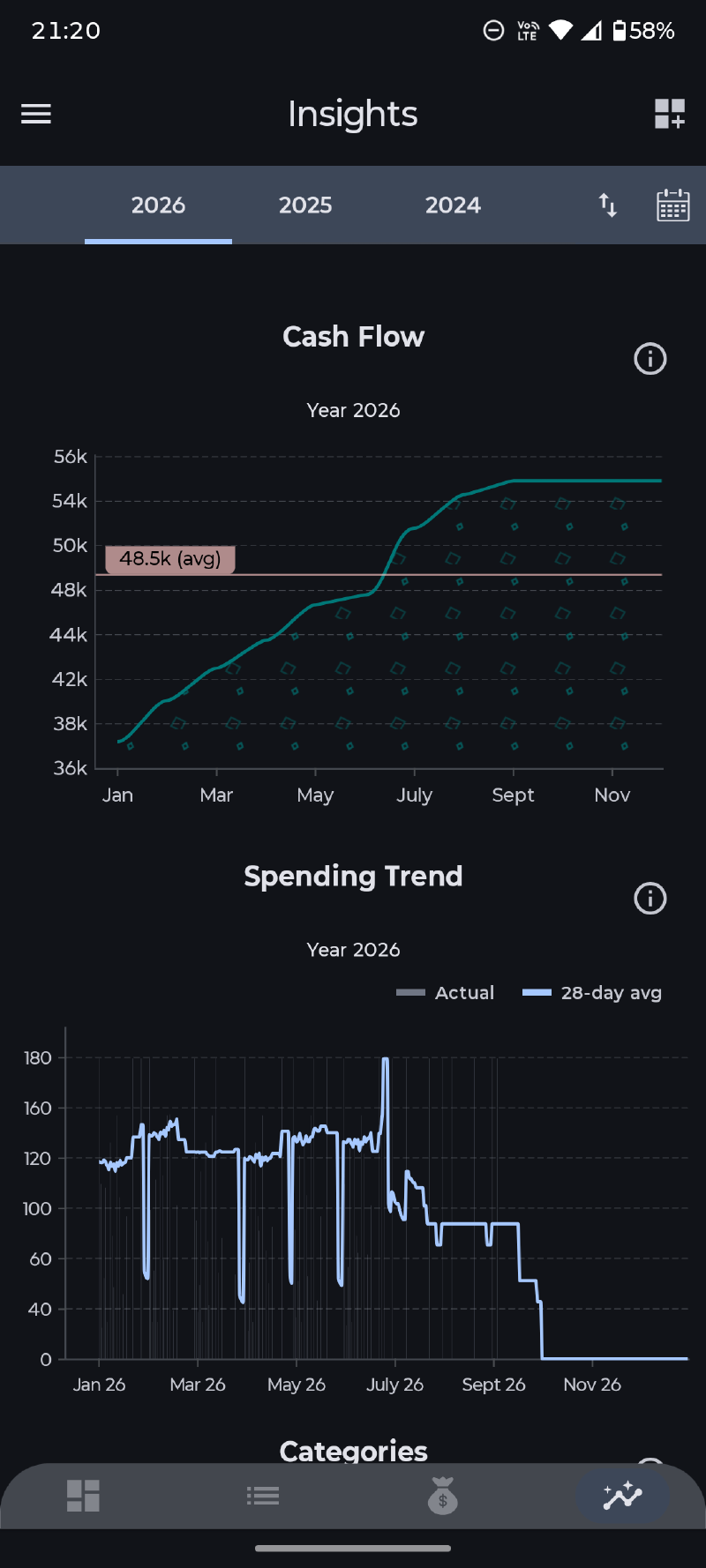
Wählen Sie zuerst die Periode#
Der ausgewählte Zeitraum steuert die Transaktionen, die in Insights verwendet werden. Je nach Ansicht können Sie Tag, Monat, Jahr, Geschäftsjahr oder Allzeitbereiche untersuchen. Wenn Sie Charts vergleichen, bestätigen Sie, dass sie den gleichen Zeitraum verwenden.
Überweisungen sind in der Regel von normalen Einnahmen und Ausgaben getrennt, so dass das Bewegen von Geld zwischen Ihren eigenen Konten nicht wie neues Einkommen oder Ausgaben aussieht.
Zusammenfassung#
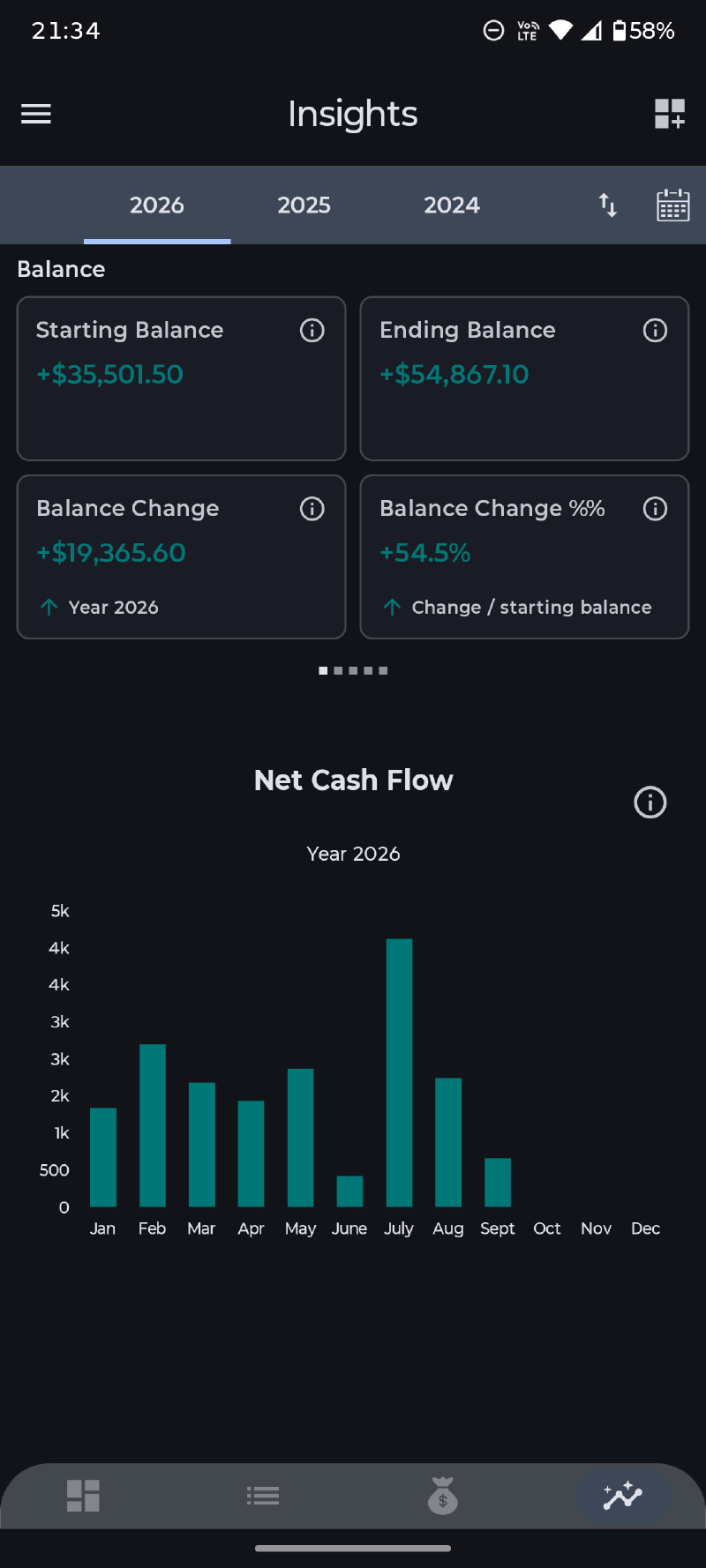
Zusammenfassung von Schlüsselmaßnahmen in Bereichen wie:
- Startsaldo, Endsaldo und Saldoänderung;
- Gesamtertrag, Gesamtaufwendungen und Netto-Cashflow;
- Sparquote und Aufwand-Einkommen-Verhältnis;
- Anzahl der Transaktionen und durchschnittliche Transaktionswerte;
- Median und größte Ausgaben;
- Konzentration der obersten Kategorie und Veränderung des Zeitraums gegenüber dem Zeitraum;
- Voraussichtlicher Cashflow zum Ende des Berichtszeitraums, soweit verfügbar.
Cashflow und Ausgabentempo#
Cashflow vergleicht Einnahmen, Ausgaben und den daraus entstehenden Überschuss oder Fehlbetrag. Netto-Cashflow zeigt die Differenz für jeden Zeitraum: Positive Balken bedeuten, dass die Einnahmen die Ausgaben überstiegen; negative Balken zeigen höhere Ausgaben.
Ausgabentrend zeigt die tatsächlichen täglichen Ausgaben als Balken und einen rollenden 28-Tage-Durchschnitt als Linie. Der gleitende Durchschnitt kann frühere Tage als Kontext verwenden, während er immer noch dem in Insights ausgewählten Zeitraum folgt.
Woher das Geld kommt und geht#
Aufschlüsselung Seiten Gruppeneinnahmen oder -ausgaben nach:
- Kategorie;
- Zahlungsempfänger;
- Konto;
- Markierung;
- Wochentag.
Verwenden Sie die Einnahmen- und Ausgabenkontrollen, wo vorgesehen. Diese Ansichten beantworten verschiedene Fragen: Kategorie beschreibt den Zweck, Zahlungsempfänger identifiziert, wer beteiligt war, Konto zeigt an, wo Aktivität stattgefunden hat, und Tags vergleichen Ihre eigenen übergreifenden Etiketten.
Transaktionsgröße#
Die Transaktionsgrößenansicht gruppiert die Ausgaben in Mengenbereichen. Bars zeigen die Gesamtausgaben in jedem Bucket, während die Linie zeigt, wie viele Transaktionen in sie fallen. Dies hilft, häufige kleinere Einkäufe von weniger großen Ausgaben zu unterscheiden.
Das Bild verbessern#
Die Auswertungen sind nur so vollständig wie die zugrunde liegenden Buchungen. Verwenden Sie Kategorien und Währungen einheitlich, verknüpfen Sie Überweisungen korrekt und weisen Sie Zahlungsempfänger oder Schlagwörter zu, wenn diese Aufschlüsselungen für Sie wichtig sind. Praktische Hinweise finden Sie unter Daten organisieren.