Budgie speichert Ihre Finanzdaten in einer lokalen Datenbank und bietet eine praktische Möglichkeit, Konten, Transaktionen, Budgets, Zeitpläne und Auswertungen zu verwalten. Die App ist nicht mit Ihrer Bank verbunden; Sie bestimmen selbst, welche Daten hinzugefügt werden.
1. Erstellen Sie Ihre Konten#
Öffnen Sie im Menü Konten und fügen Sie jedes Konto hinzu, das Sie verwalten möchten. Geben Sie einen Namen, eine Währung und einen Anfangssaldo ein. Optional können Sie Symbol und Farbe auswählen, eine Beschreibung oder Referenz hinzufügen und einen Standardstatus für Transaktionen festlegen.
Optionale Kontoeinstellungen ermöglichen es Ihnen, ein Konto zu archivieren oder zu verstecken, es aus dem kombinierten Kontostand auszuschließen und eine Warnung zu aktivieren, wenn die geplante Aktivität den projizierten Kontostand unter einen Schwellenwert bringen würde.
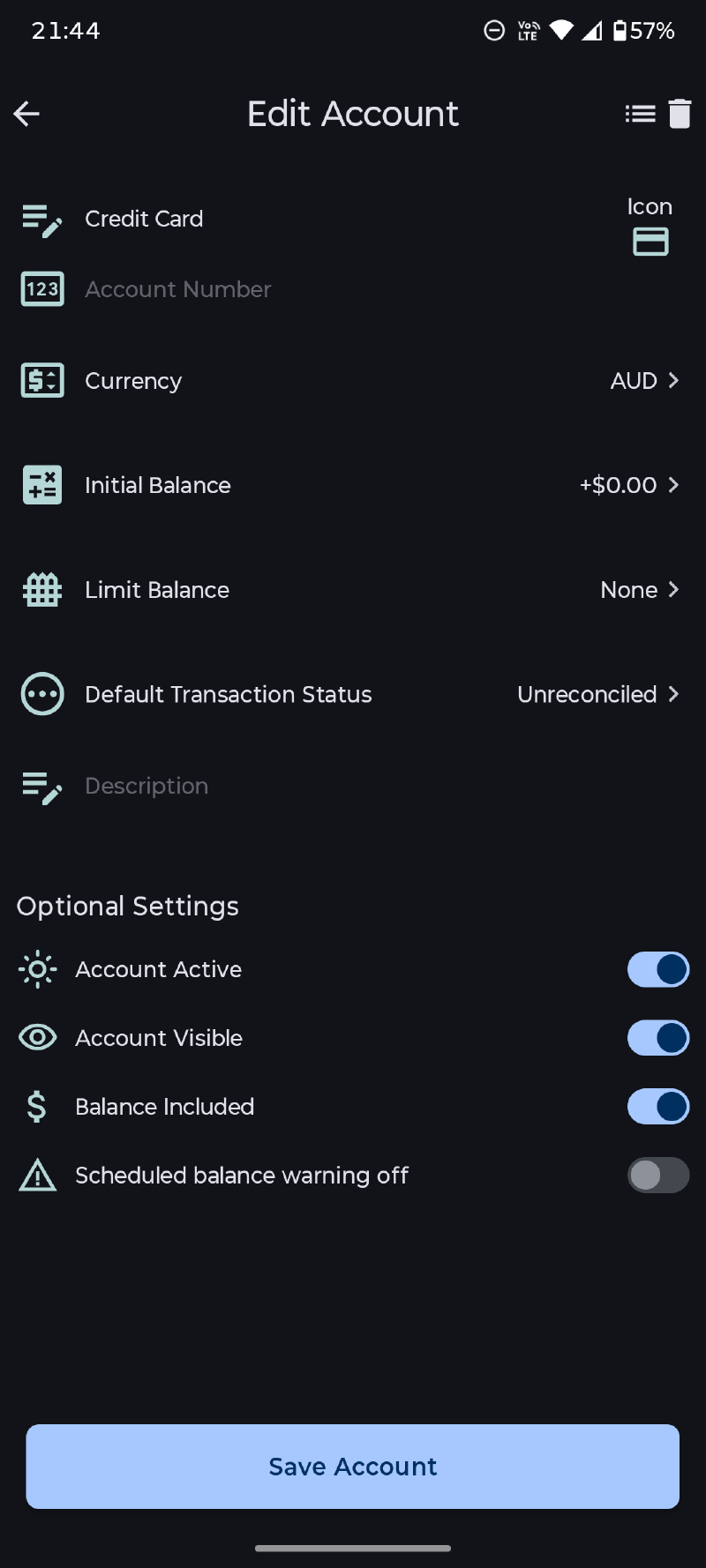
Verwenden Sie für die klarsten Berichte die echte Währung eines Kontos und geben Sie das Guthaben ab dem Datum ein, an dem Sie mit dem Tracking beginnen.
2. Tägliche Vorgänge erfassen#
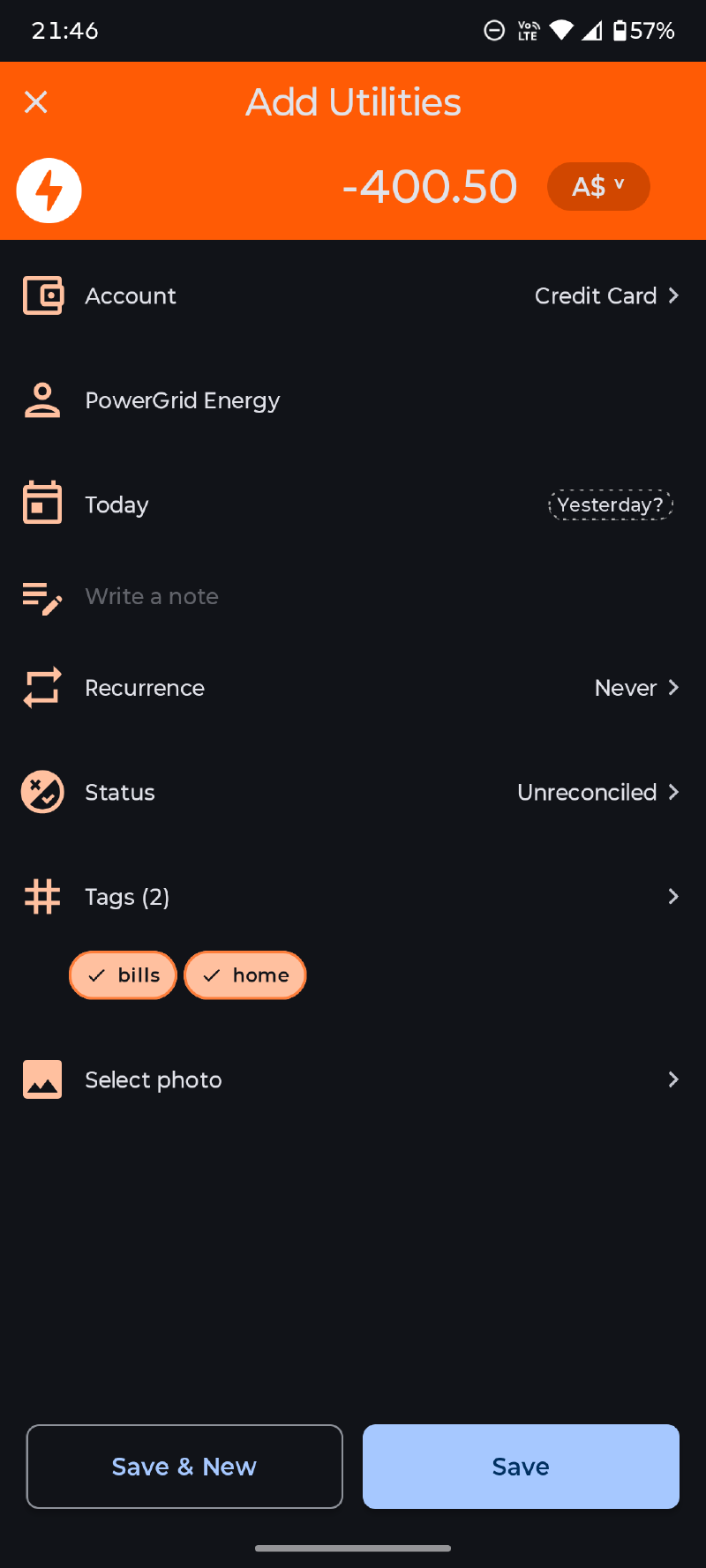
Öffnen Sie das Haushaltsbuch und fügen Sie eine Buchung hinzu. Wählen Sie Einnahme, Ausgabe oder Überweisung und geben Sie anschließend Datum und Betrag ein.
- Eine Ausgabe verringert den Kontostand und verwendet eine Ausgabenkategorie.
- Eine Einnahme erhöht den Kontostand und verwendet eine Einnahmekategorie.
- Eine Überweisung verschiebt Geld zwischen zwei Budgie-Konten und erstellt zwei miteinander verknüpfte Buchungen.
Sie können außerdem einen Zahlungsempfänger, Schlagwörter, eine Notiz, einen Status und gegebenenfalls ein Foto hinzufügen. Verwenden Sie bei Überweisungen das Quell- und Zielkonto statt einer Einnahmen- oder Ausgabenkategorie, damit die Beträge in den entsprechenden Auswertungen nicht doppelt erscheinen.
3. Daten beim Erfassen organisieren#
Verwenden Sie Kategorien für den Hauptzweck einer Buchung, Zahlungsempfänger für beteiligte Händler oder Personen und Schlagwörter für flexible Kennzeichnungen über Kategorien und Konten hinweg. Eine Restaurantausgabe kann beispielsweise die Kategorie Restaurant, den Namen des Restaurants als Zahlungsempfänger und Urlaub als Schlagwort verwenden.
Weitere Hinweise finden Sie unter Daten organisieren.
4. Budget oder Zeitplan hinzufügen#
Sobald einige Transaktionen vorhanden sind, können Sie ein Budget für einen festen Zeitraum, ein gleitendes Fenster oder einen wiederkehrenden Zyklus erstellen. Die Anleitung Budgets erklärt die verfügbaren Budgettypen.
Verwenden Sie Zeitpläne für die Wiederholung von Transaktionen und Rechnungen. Ein Zeitplan kann Transaktionen automatisch erstellen; eine Rechnung wartet darauf, dass Sie sie als bezahlt markieren oder dieses Ereignis überspringen. Siehe Zeitpläne und Rechnungen.
5. Dashboard anpassen#
Das Dashboard kann Salden, den aktuellen Cashflow, Budgets, Kategorien, Zahlungsempfänger, geplante Vorgänge, Transaktionsstatus und weitere Zusammenfassungen anzeigen. Unter Dashboard anpassen wählen und ordnen Sie die Informationen, die Sie am häufigsten benötigen.
Für längerfristige Muster öffnen Sie Insights und wählen einen Berichtszeitraum. Die Anleitung Insights verstehen erklärt die einzelnen Ansichten.
6. Schützen Sie Ihre Daten#
Richten Sie nach dem Erstellen Ihrer Konten eine Datensicherung ein. Budgie unterstützt lokale Ordner und Ordner bei Cloud-Anbietern sowie einmalige und automatische Sicherungen. Lesen Sie Sichern, wiederherstellen und exportieren, bevor Sie Daten wiederherstellen oder auf ein anderes Gerät übertragen.