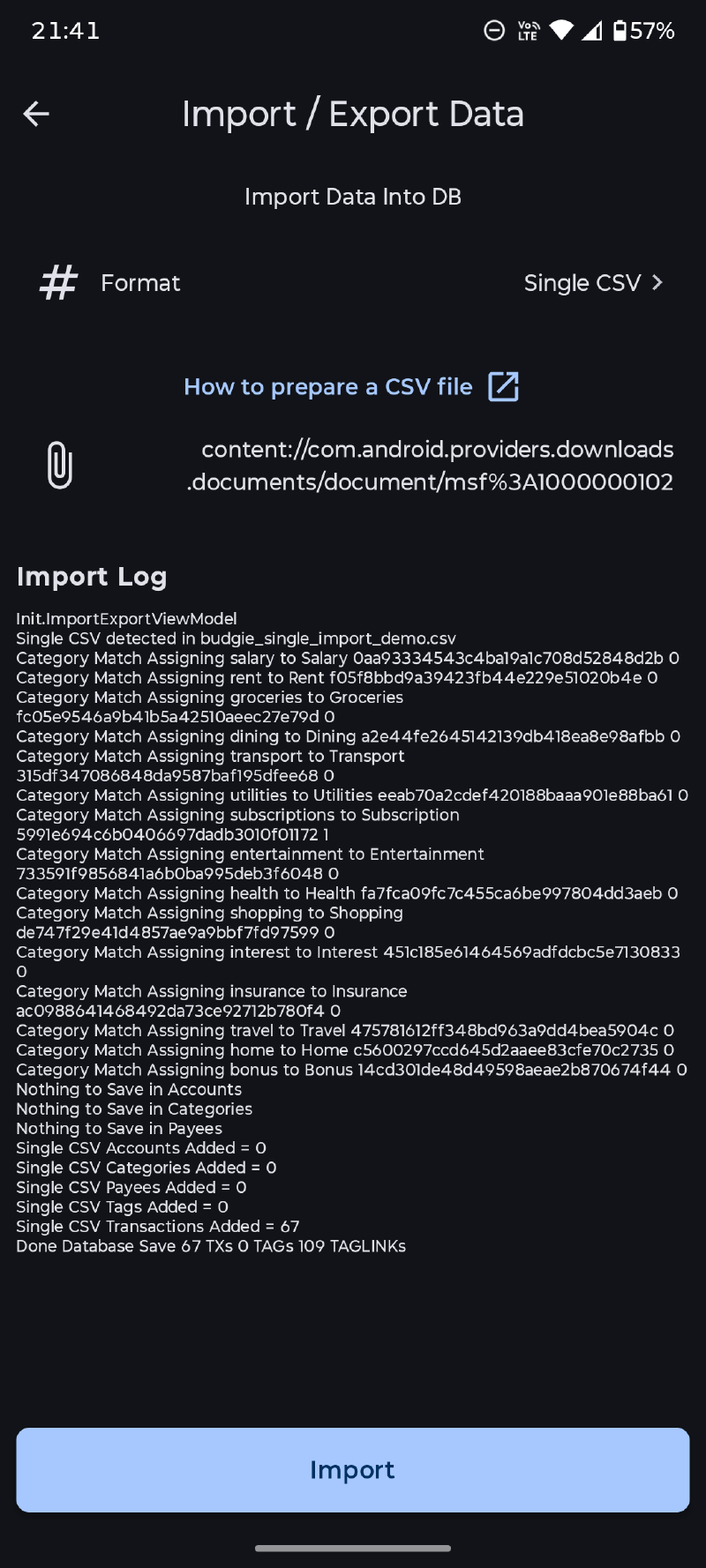
Öffnen Sie Datenbank-Tools in Budgie, wählen Sie einen Importtyp aus, wählen Sie die Datei aus und überprüfen Sie das Importprotokoll. Importe fügen Daten zur aktuellen lokalen Datenbank hinzu; sie sind kein Ersatz- oder Wiederherstellungsvorgang. Sichern Sie Ihre Budgie-Daten vor dem Import, insbesondere vor einer großen Migration.
Budgie ordnet vorhandene Konten, Kategorien, Zahlungsempfänger und Tags anhand ihres Namens zu, ohne zwischen Groß- und Kleinschreibung zu unterscheiden. Wenn kein passender Eintrag vorhanden ist, wird ein neuer erstellt. Kategorien mit demselben Namen, aber unterschiedlichen Transaktionstypen gelten als getrennte Kategorien.
Ungültige oder unvollständige Zeilen werden übersprungen und im Importprotokoll gemeldet. Behalten Sie den Quellexport, bis Sie die importierten Konten, Transaktionen und Salden überprüft haben.
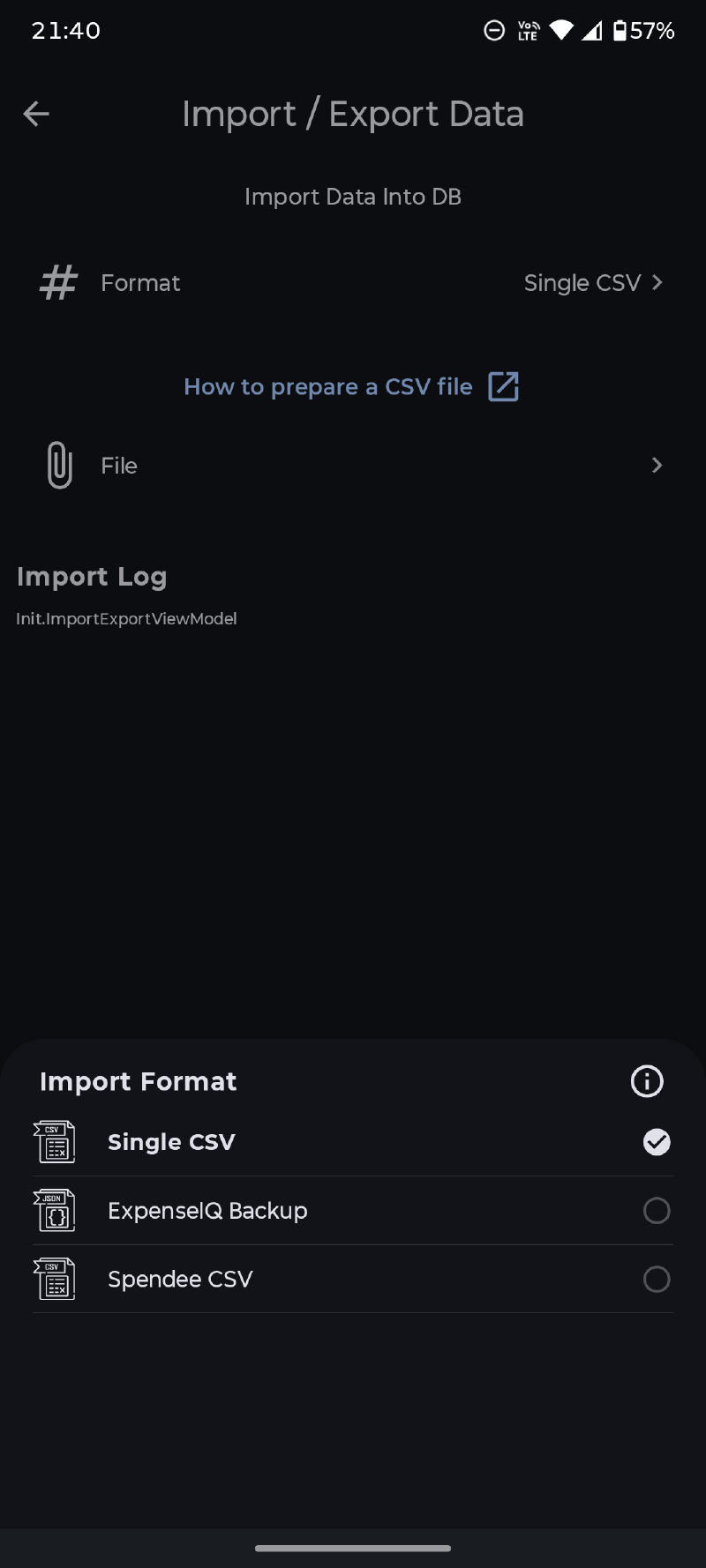
Einzel-CSV#
Der Einzel-CSV-Import eignet sich für Daten aus Tabellenkalkulationen, umgewandelten Bankexporten oder anderen Budget-Apps. Die Datei muss eine kommagetrennte CSV-Datei mit Kopfzeile sein. Bei den Spaltennamen wird nicht zwischen Groß- und Kleinschreibung unterschieden; alle unten aufgeführten Spalten müssen vorhanden sein.
Laden Sie ein Beispiel herunter, das Sie als Ausgangspunkt verwenden können:
Speichern Sie eine bearbeitete Kopie als UTF-8 CSV und behalten Sie die Kopfnamen unverändert.
| Spalte | Erforderlicher Inhalt | Verwendung in Budgie |
|---|---|---|
ACCOUNT_FROM | Kontoname | Erstellt oder passt das Quellkonto an. |
DATE | Transaktionsdatum | Akzeptiert YYYY-MM-DD, D/M/YYYY, DD/MM/YYYY, M/D/YYYY oder MM/DD/YYYY. Mehrdeutige numerische Daten sollten vermieden werden. |
CURRENCY | ISO-Währungscode, wie AUD | Wird für neu erstellte Konten verwendet. Ein Leerwert geht in die Währung des Standardkontos von Budgie über. |
AMOUNT | Nicht-Null-Zahl | Negative Beträge importieren als Aufwendungen; positive Beträge importieren als Einkommen. |
PAYEE | Fakultativer Zahlungsempfänger | Erstellt oder gleicht einen Zahlungsempfänger für gewöhnliche Einkommens- oder Aufwandstransaktionen ab. |
CATEGORY | Bezeichnung der Kategorie | Erforderlich für gewöhnliche Einkommens- oder Aufwandstransaktionen. |
ACCOUNT_TO | Optionaler Name des Zielkontos | Wenn angegeben, wird die Zeile als verknüpfte Überweisung statt als kategorisierte Transaktion importiert. |
TAGS | Fakultative Tags | Separate mehrere Tags mit Kommas oder Semikolons. |
DESCRIPTION | Optionaler Text | Wird als Transaktionsnotiz importiert. |
Lassen Sie ACCOUNT_TO für gewöhnliche Transaktionen leer und geben Sie eine Kategorie an. Für Übertragungen setzen Sie ACCOUNT_TO; Budgie erstellt beide Seiten der Übertragung und verknüpft sie. Der Transferbetrag wird mit seinem absoluten Wert importiert, so dass sein Vorzeichen die Richtung nicht ändert: ACCOUNT_FROM ist die Quelle und ACCOUNT_TO ist das Ziel.
Beispiel:
ACCOUNT_FROM,DATE,CURRENCY,AMOUNT,PAYEE,CATEGORY,ACCOUNT_TO,TAGS,DESCRIPTION
Everyday,2026-08-01,AUD,-42.50,Fresh Market,Groceries,,food;weekly,Weekly groceries
Everyday,2026-08-02,AUD,-500.00,,,Savings,transfer,Move money to savings
Everyday,2026-08-03,AUD,2500.00,Employer,Salary,,,August salary
Die zweite Zeile ist ein Transfer von Everyday zu Savings; es braucht keine Kategorie.
Zeilen werden übersprungen, wenn das Quellkonto fehlt, das Datum ungültig ist, der Betrag null oder nicht numerisch ist oder eine gewöhnliche Transaktion keine Kategorie hat. Verwenden Sie für neue Konten eine konsistente Währung pro Konto in der Datei; Budgie verwendet die Währung aus dem ersten importierten Ereignis des Kontos.
Doppelte Importe vermeiden#
Der Importeur fügt Datensätze zur aktuellen Datenbank hinzu und identifiziert nicht automatisch eine zuvor importierte Zeile. Vor der Einfuhr:
- Erstellen Sie eine Budgie-ZIP-Sicherung.
- Importieren Sie zuerst eine kleine Testdatei.
- Überprüfen Sie Transaktionszählungen, Salden, Daten und Überweisungen.
- Importieren Sie die vollständige Datei erst, wenn die Testdatei das erwartete Ergebnis liefert.
Wenn dieselbe Datei zweimal importiert wird, ist die Wiederherstellung des Vorimport-Backups oft sicherer als das manuelle Löschen einer großen Anzahl von doppelten Datensätzen.
Spendee CSV#
Wählen Sie Spendee CSV für einen CSV-Export, der von Spendee produziert wird. Budgie liest die Transaktionsexportfelder von Spendee, einschließlich Wallet, Währung, Typ, Kategoriename, Datum, Notiz und Etiketten.
Der Importeur benötigt gültige Werte für Amount, Wallet, Category name und Date. Es verwendet auch diese Spendee-Felder, wenn vorhanden:
| Spendee-Feld | Budgie Ergebnis |
|---|---|
Wallet | Konto; ein neues Konto wird bei Bedarf erstellt. |
Currency | Währung für ein neu erstelltes Konto; Blankosaldo gegenüber der Standardkontowährung von Budgie. |
Type | income importiert als Einkommen; andere Werte importieren als Ausgaben. |
Category name | Kategorie der Einnahmen oder Aufwendungen. |
Date | Transaktionsdatum; Der ISO-Datums-Zeit-Wert von Spendee wird in sein Kalenderdatum umgewandelt. |
Note | Transaktionsvermerk. |
Labels | Tags; separate Labels mit Kommas. |
Spendee-Importe erstellen derzeit Transaktionen ohne Zahlungsempfänger und rekonstruieren keine Überweisungen aus dem CSV. Überprüfen Sie die Wallet-Guthaben und die Transferhistorie nach dem Import, wenn Ihr Spendee-Export Transfers oder Anpassungen enthält.
ExpenseIQ Backup#
Wählen Sie ExpenseIQ-Sicherung für eine einzelne verschlüsselte ExpenseIQ-Sicherungsdatei. Budgie entschlüsselt die Sicherung lokal, lädt die unterstützten Datensätze in eine vorübergehende lokale Datenbank und importiert anschließend die zugeordneten Daten. Die ursprüngliche Sicherung wird nicht verändert.
Der Einführer unterstützt:
- Konten, einschließlich Name, Beschreibung, Währung, anfänglicher Saldo, Symbol, Farbe, Status, Sichtbarkeit und Einstellungen für den Berichtsausschluss;
- Kategorien, einschließlich Kategorietyp, Beschreibung, Symbol und Farbe;
- Zahlungsempfänger, die aus Transaktions- und Erinnerungstiteln abgeleitet werden;
- Transaktionen, einschließlich Daten, Beträge, Banknoten, Status und verknüpfte Überweisungen, bei denen beide Seiten identifiziert werden können;
- ExpenseIQ-Kategorien als Budgie-Tags für ihre Transaktionen;
- Budgets, die als monatliche verankerte Budgets mit allen verfügbaren Konto- und Kategoriefiltern abgebildet sind;
- wiederkehrende Zeitpläne und aktive einmalige Erinnerungen, wenn die erforderlichen Transaktionsdaten verfügbar sind.
ExpenseIQ-Datensätze, die als gelöscht markiert sind, sind ausgeschlossen. Transaktionen mit dem Status Template oder Open werden nicht als normale Transaktionen importiert, da ExpenseIQ sie für interne Vorlagen und Erinnerungsstatus verwendet. Rundschreibende Transferaufzeichnungen werden übersprungen. Wenn eine Seite einer Übertragung nicht verknüpft werden kann, importiert Budgie sie als nicht verknüpfte Übertragung, so dass sie für die Überprüfung sichtbar bleibt.
Die ursprüngliche Budgetfrequenz von ExpenseIQ ist in der importierten Budgettabelle nicht verfügbar. Importierte Budgets verwenden daher ein monatliches verankertes Intervall, das am ersten Tag des Monats beginnt. Überprüfen Sie importierte Budgets und passen Sie deren Zeitraum, Limit, Filter und Währung nach Bedarf an.
Nach dem Import#
- Überprüfen Sie das Importprotokoll auf übersprungene Zeilen und Mapping-Warnungen.
- Überprüfen Sie Kontowährungen und Eröffnungssalden.
- Überprüfen Sie Übertragungen, insbesondere Daten, die aus Spendee oder ExpenseIQ importiert wurden.
- Bestätigen Sie Kategorie- und Tag-Mappings und entfernen oder verschmelzen Sie bei Bedarf Duplikate.
- Überprüfen Sie wiederkehrende Zeitpläne und importierte Budgets, bevor Sie sich auf Erinnerungen oder Berichte verlassen.
Spendee und ExpenseIQ sind Namen und Marken ihrer jeweiligen Besitzer. Budgie ist nicht mit Spendee oder ExpenseIQ verbunden, von Spendee unterstützt oder gesponsert.